

영웅문S# MTS 차트 지표 설정하는 방법 (추가 및 삭제)
키움증권 MTS 어플이 7년만에 영웅문S#로 출시되면서 오랜 기간 이용하던 영웅문S가 구버전이 되었습니다. 이렇게 어플이 업데이트가 아닌 완전히 변경됨에 따라메뉴 기능부터 위치까지 기존의 앱과 비교할 수 없을만큼 대대적인 변화가 이루어졌습니다. 그래서 저도 하나씩 기능들을 직접 이용해보면서 사용법을 익히고 있는데요. 그런데 아무래도 바로 주식투자를 하기 위해서는 핵심적인 기능들을 먼저 알아볼 필요가 있었고 그 중에서 영웅문S# 차트 설정 방법을 익히기로 결정했습니다.
먼저 사용해본 후기를 말씀드리자면 기존의 영웅문S와 달리 영웅문S#부터는 다양한 지표를 설정할 수 있었던 것은 물론, 지표의 세부 설정을 상세하게 조절할 수 있고 지표나 레이아웃등도 쉽게 변경할 수 있어서 더 편리하게 투자에 활용할 수 있습니다. 생각보다 다양한 기능들을 사용할 수 있어서 놀라웠었는데 기존 PC 영웅문 HTS에서만 사용이 가능하다고 생각했던 여러 기능들이 이제 스마트폰 MTS에서 사용할 수 있어서 매우 좋았었네요. 그래서 오늘 글에서는 영웅문S# MTS 차트 설정 방법을 작성드리며 지표 추가와 삭제에 중심적으로 적어보도록 하겠습니다.
영웅문S# MTS 차트 설정 방법 정리
-
영웅문S# 차트에 지표 추가하는 방법
-
영웅문S# 차트에 설정 가능한 지표 더 추가하는 방법
-
영웅문S# 종목 차트 상세 설정하는 방법
-
영웅문S# 재무차트 보는 방법
-
영웅문S# 지수차트 보는 방법
-
영웅문S# 차트 지표 삭제 및 초기화 방법
-
영웅문S# 차트에 지표 추가하는 방법
-
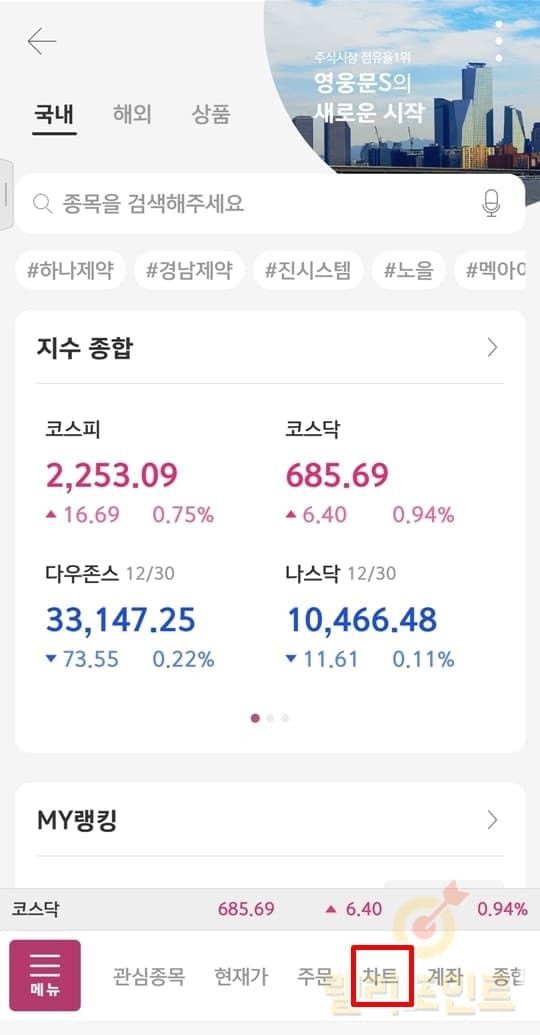
스마트폰에서 영웅문S# 앱을 실행합니다.
-
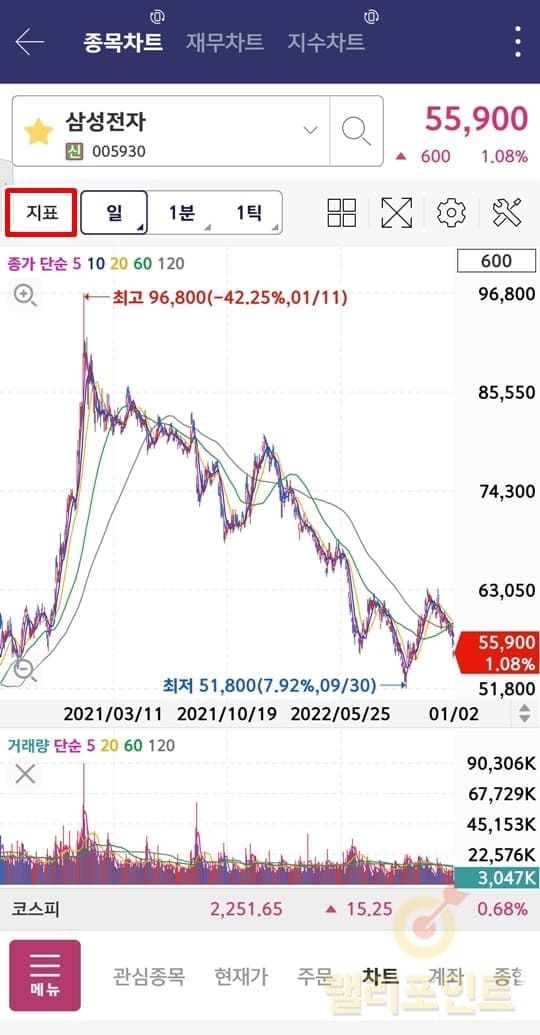
차트 > 지표 버튼을 클릭합니다.
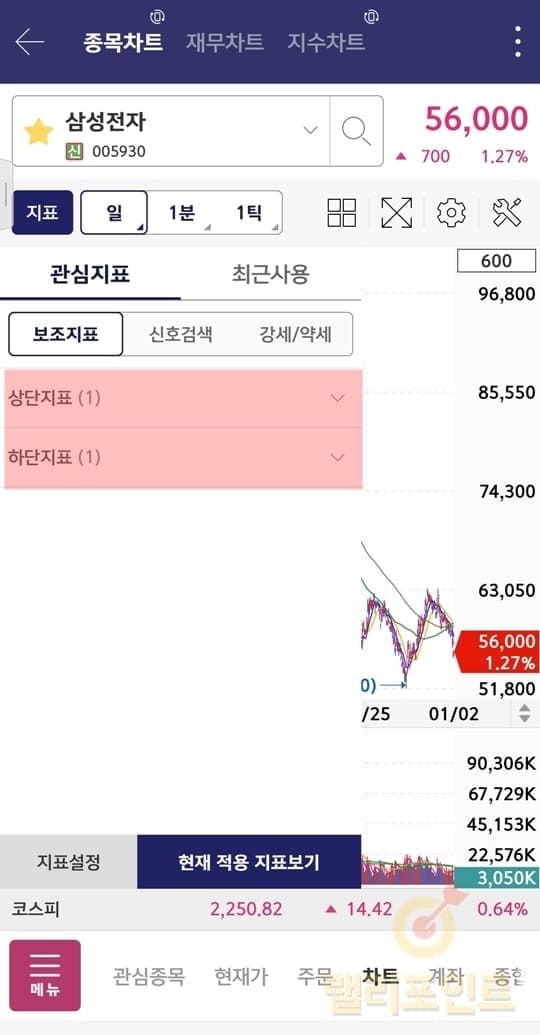
- 상단지표나 하단지표를 선택합니다.

-
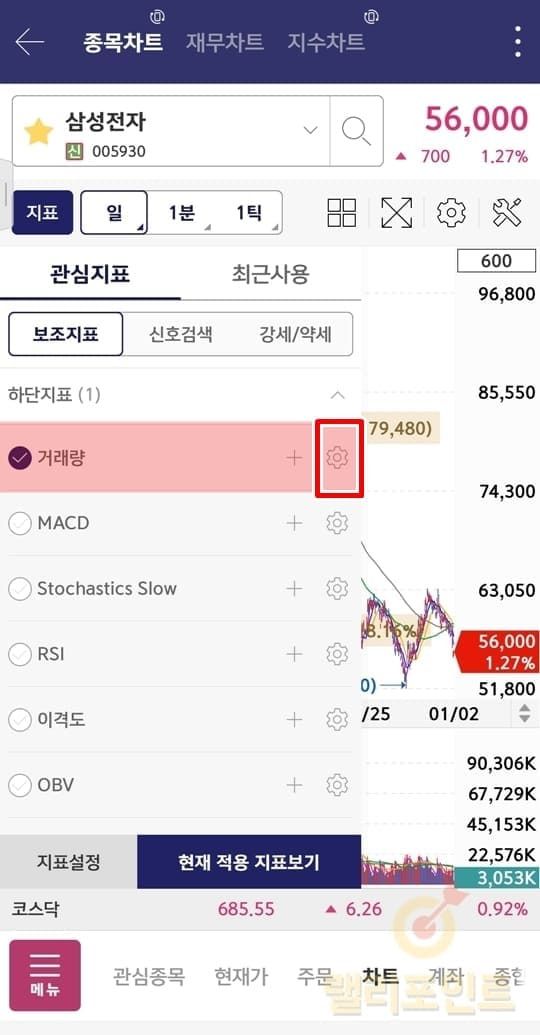
차트에 설정하고 싶은 지표를 체크합니다.
-
세부 설정을 위해서 지표의 우측 설정 버튼을 클릭합니다.
영웅문S# 어플에서 설정할 수 있는 대표 지표에는 가격 이동평균, 볼리저밴드, 매물대차트, 일목균형표, 엔벨로프, 디마크, 프라이스채널, 거래량, RSI, 이격도, OBV, 투자심리선, 외국인보유수량, 기관보유수량, 신용잔고율, 고객예탁금 등이 있습니다. 원하시는 지표를 모두 체크하여 차트에 추가해보세요.
-
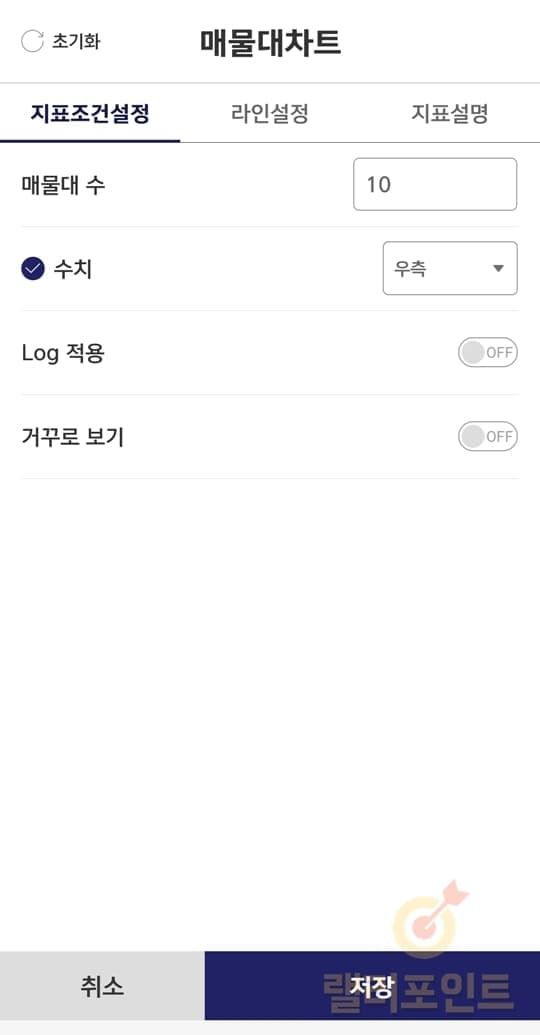
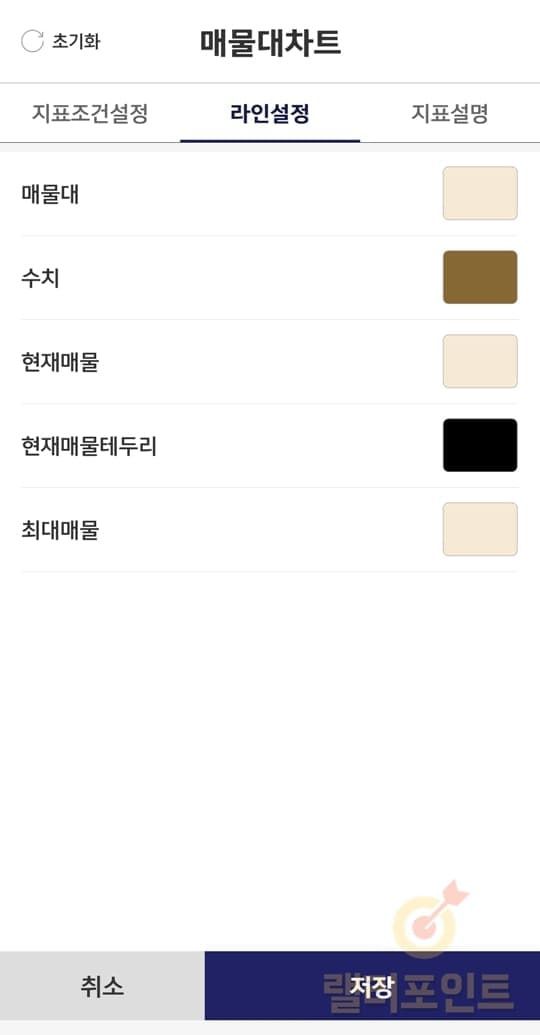
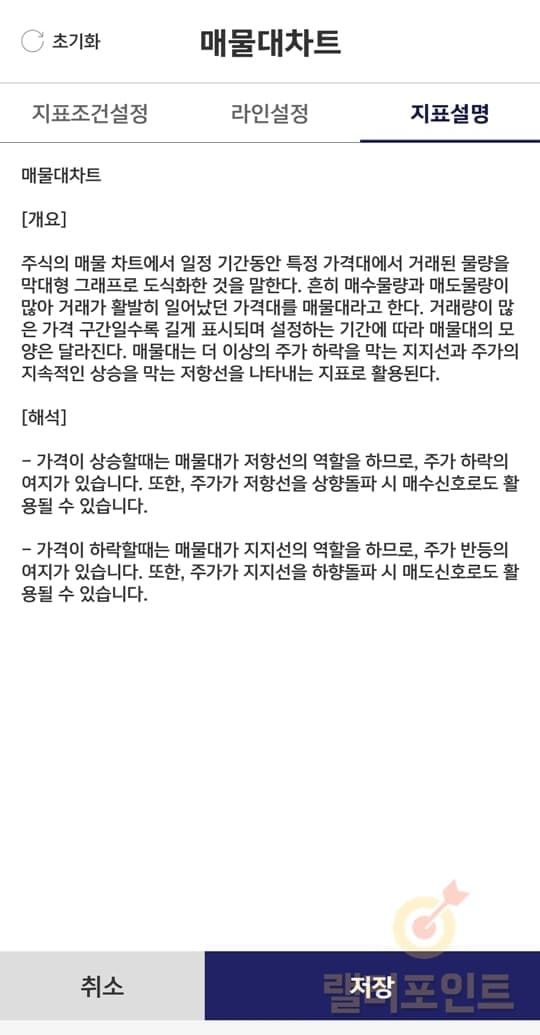
지표의 세부 설정을 수정하거나 설명을 읽을 수 있습니다.
-
모든 설정이 끝났다면 저장을 클릭합니다.
지표조건설정으로 수치, 간격, 적용 범위 등을 조절할 수 있고 라인 설정으로 색깔과 테두리 굵기등도 변경이 가능합니다. 지표설명에서는 현재 설정한 지표의 개요와 해석으로 투자 활용 방법까지 소개하니 차트 분석에 참고하기 좋습니다.
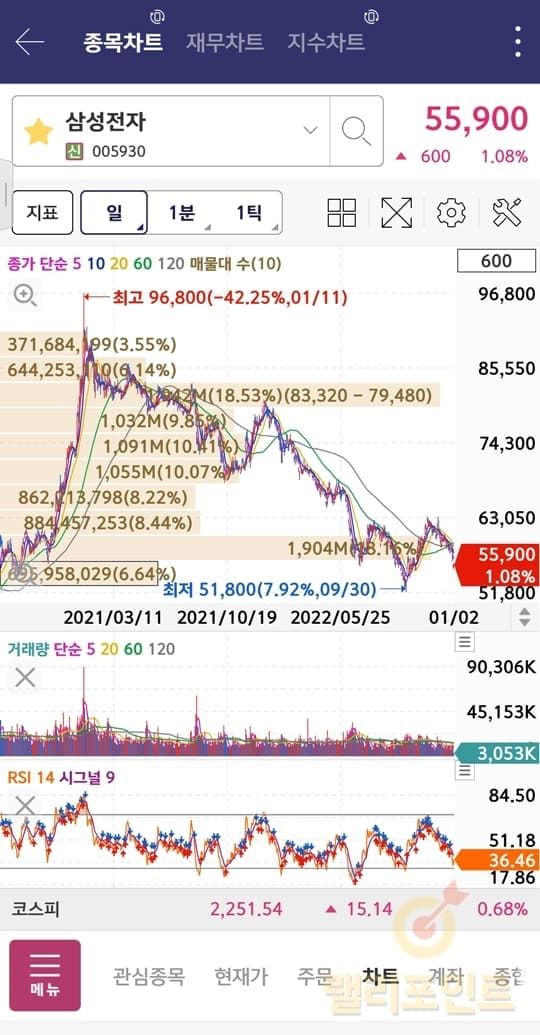
- 영웅문S# 차트에 지표가 설정되었습니다.
영웅문S# 차트에 신호검색과 강세/약세 지표 추가하는 방법
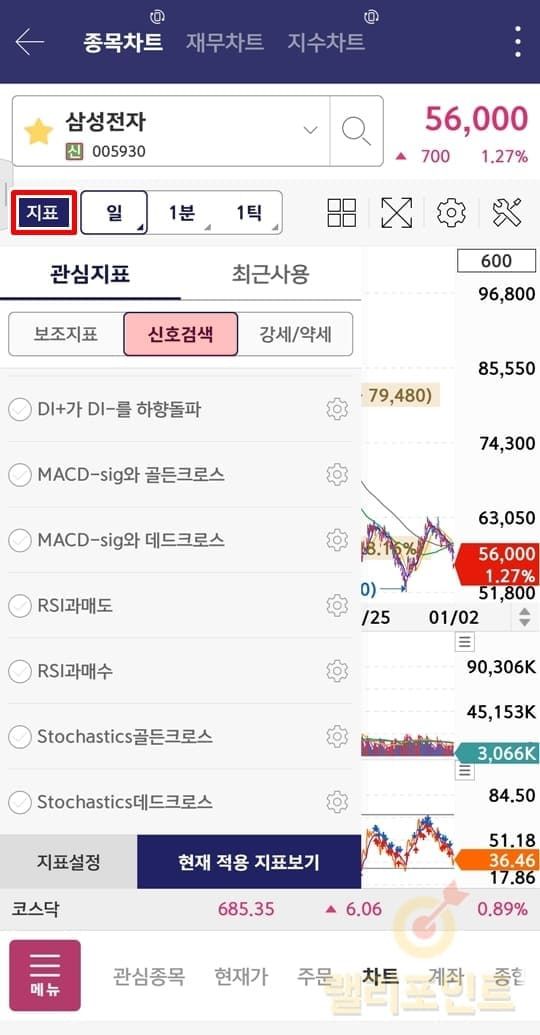
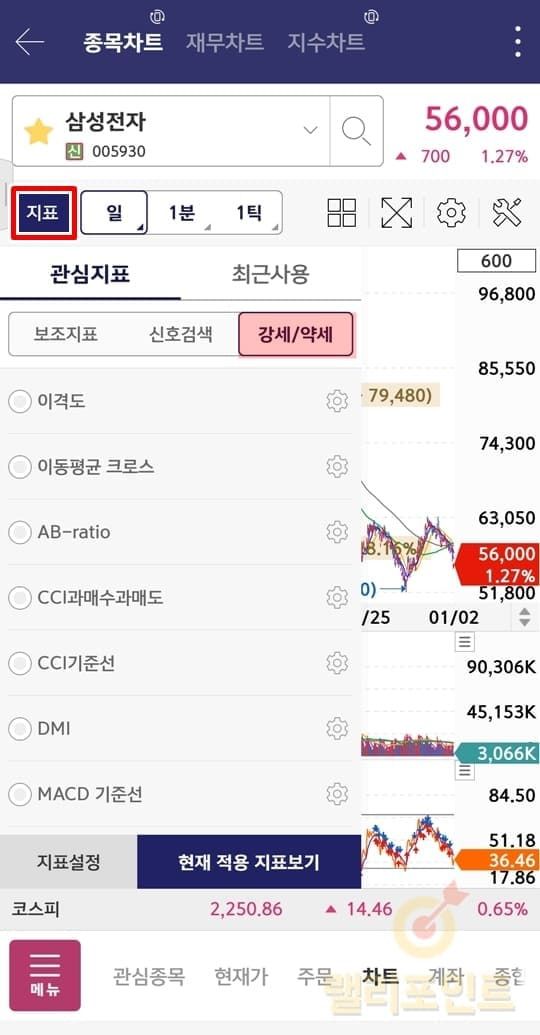
영웅문S#에서는 보조지표뿐만 아니라 차트 투자에 활용하기 좋은 신호검색과 강세/약세를 차트에 추가할 수 있습니다. 차트에서 지표를 누른 후 상단 메뉴로 이용해보세요.
신호검색에서는 하향돌파, 골든크로스, 데드크로스, RSI과매도 등과 같은 지표의 해석을 차트에 즉시 추가할 수 있는 표시이며 강세/약세의 경우 이격도, 이동평균 크로스, CCI 기준선등 보조지표와 함께 활용하기 좋은 표시를 뜻합니다. 자주 사용하는 보조지표가 있다면 함께 활용하여 이용해보시길 바랍니다.
- 영웅문S# 차트에 설정 가능한 지표 더 추가하는 방법
보조지표를 보면 영웅문S에서 잘 사용하던 다른 보조지표들이 없어서 당황하신 분들이 있으실 것입니다. 저도 제가 즐겨 사용하던 보조지표가 바로 보이지 않아 찾던 중에 아래의 방법으로 차트에 사용할 지표를 더 추가하는 방법을 알게 되었습니다.
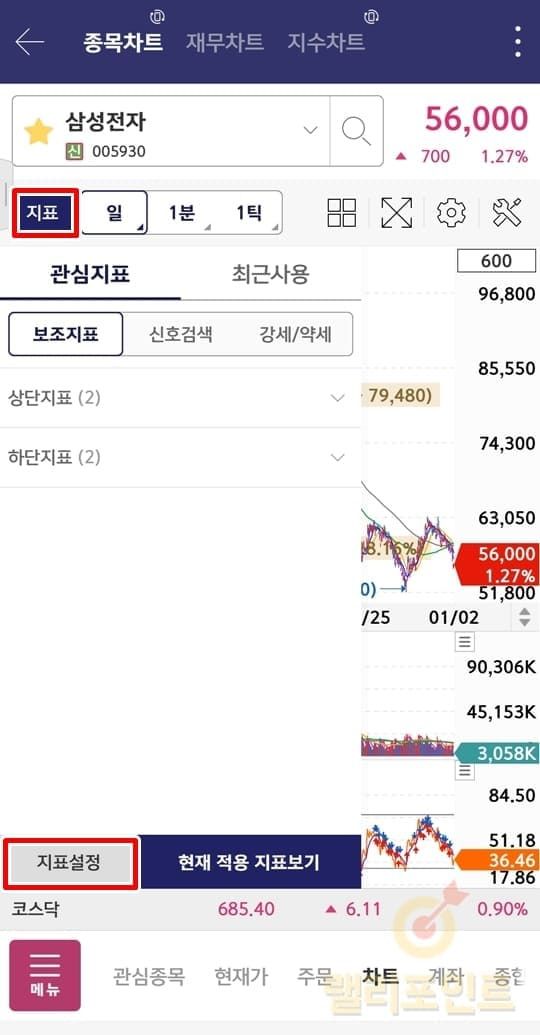
- 영웅문S# 차트에서 지표 > 지표 설정을 클릭합니다.
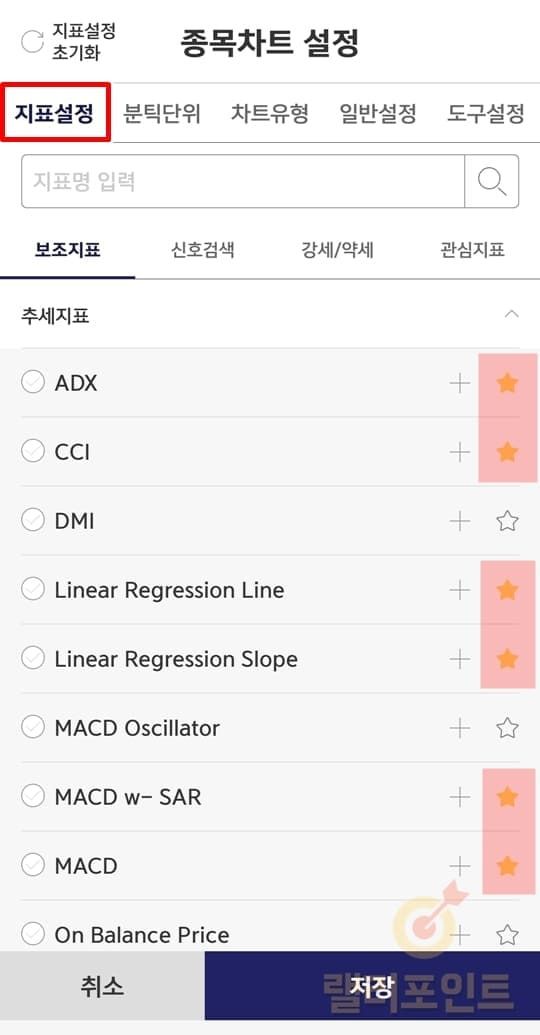
-
지표설정에서 추가하고 싶은 지표에 별표 버튼을 누릅니다.
-
저장을 클릭합니다.
-
차트 > 지표 > 보조지표 목록에 추가됩니다.
별 모양으로 추가된 지표는 이제 차트 설정의 지표 목록에 추가되어 쉽게 체크하여 사용할 수 있습니다. 참고로 여기서 제가 놀랐던 점은 영웅문S# 차트 지표에서는 HTS/MTS를 통틀어 설정할 수 있는 모든 지표가 있었다는 것입니다. 그래서 기존 HTS에서만 사용가능했던 마이너한 지표들도 이제 영웅문S# 차트에 추가하여 설정할 수 있게 되었습니다.
- 영웅문S# 종목 차트 상세 설정하는 방법
- 영웅문S# 차트 > 지표 > 지표설정을 누릅니다.
-
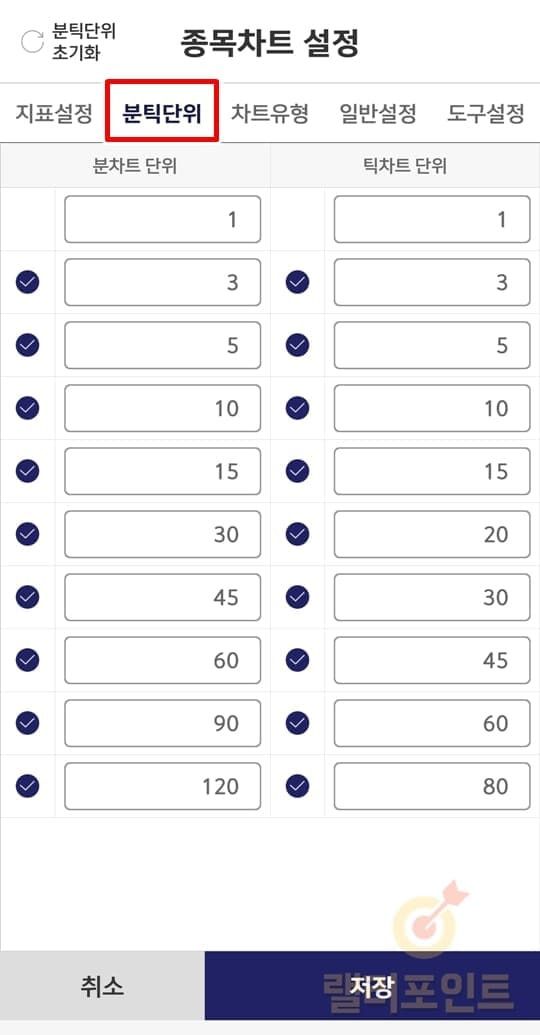
분틱단위에서 분차트/틱차트 단위를 설정할 수 있습니다.
-
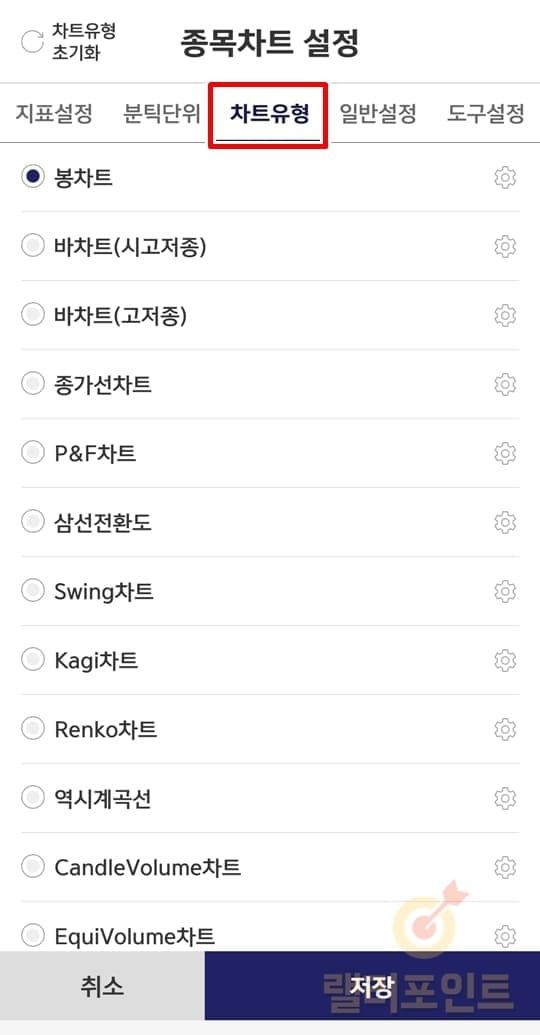
차트유형에서 기본 표시에 사용할 차트모양을 고를 수 있습니다.
-
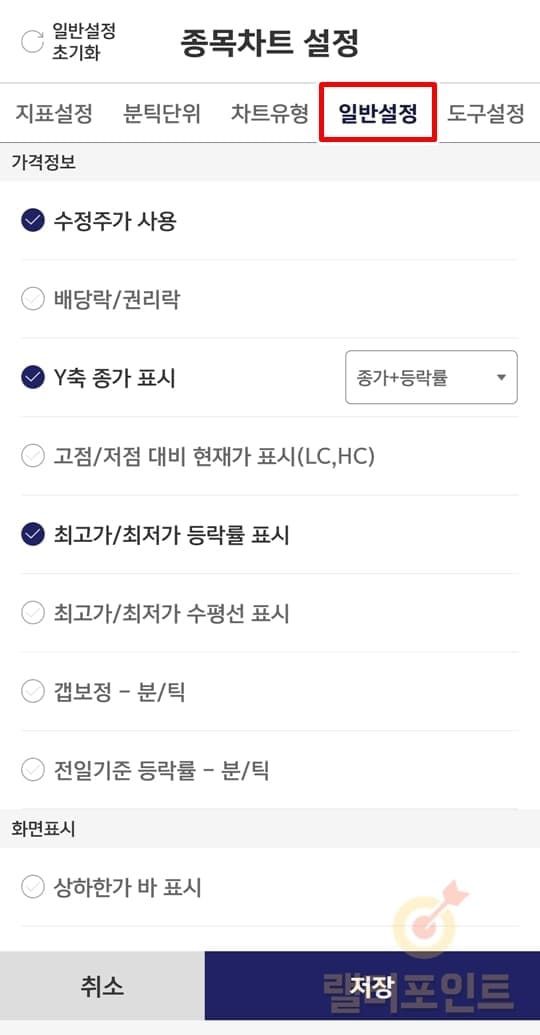
일반설정에서 가격정보와 화면표시 상세 설정을 조절할 수 있습니다.
-
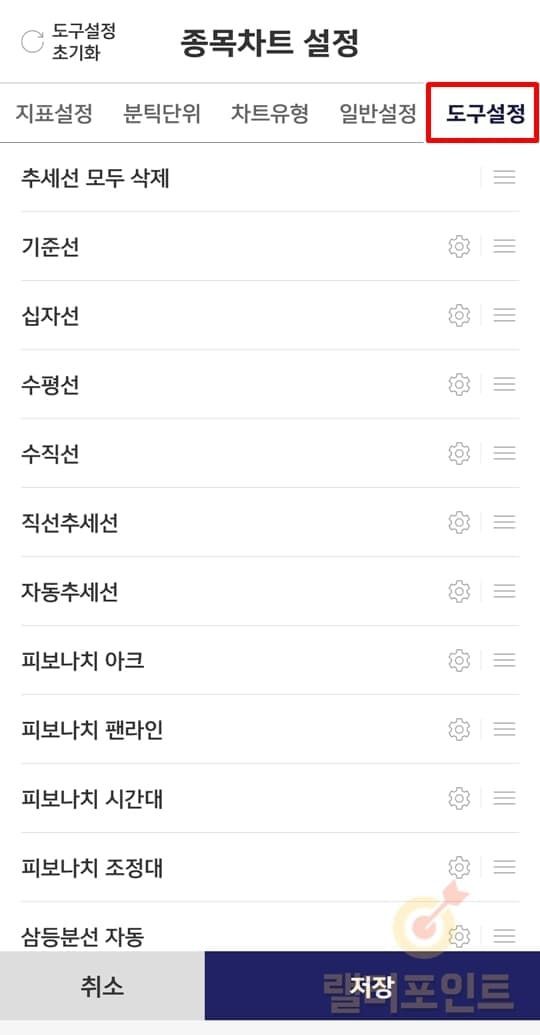
도구설정에서 추세선의 세부설정 및 추가와 삭제가 가능합니다.
-
영웅문S# 재무차트 보는 방법
가격 차트와 함께 재무 지표들을 추가하여 차트를 볼 수 있는 재무차트가 영웅문S#에서 사용할 수 있게 되었습니다.
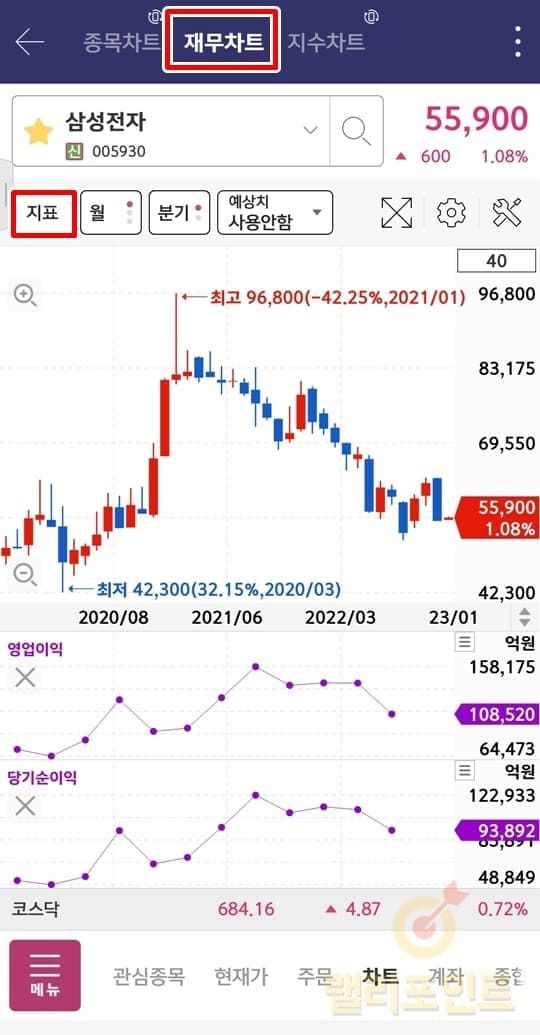
- 차트에서 상단 재무자트를 클릭합니다.
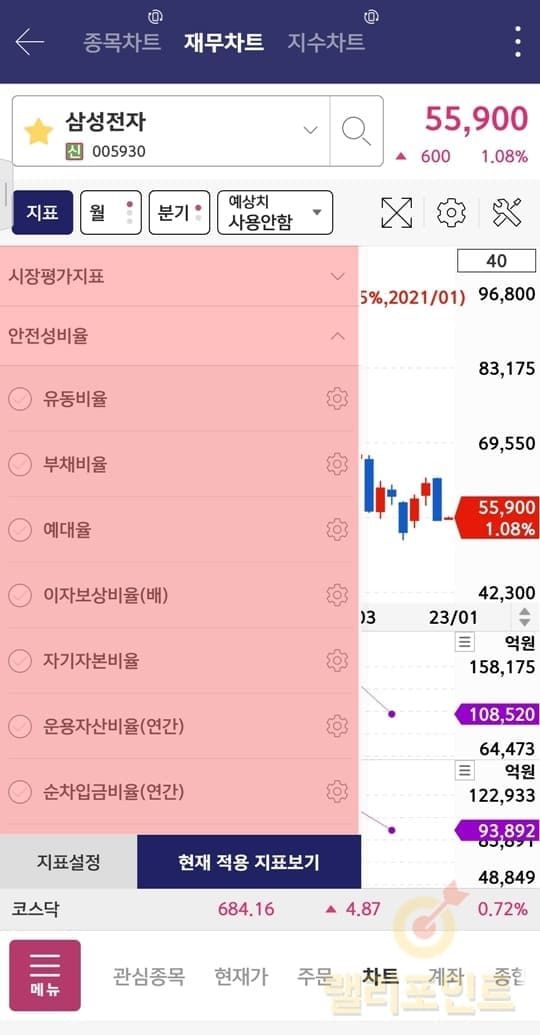
- 지표를 눌러 재무 지표들을 추가하여 차트를 볼 수 있습니다.
차트지표들이 아닌 재무정보들을 함께 볼 수 있어서 매우 유용합니다. 설정 가능한 지표에는 유동비율, 부채비율, 예대율, 이자보상비율, 자기자본비율, 운용자산비율 등이 있어서 이제 차트상으로 대략적인 투자종목을 선정하거나 분석해보는 것이 가능해졌습니다.
- 영웅문S# 지수차트 보는 방법
종목이 아닌 지수차트로 이제 코스피나 코스닥의 지수를 차트지표와 함께 분석해보시는 것이 가능해졌습니다.
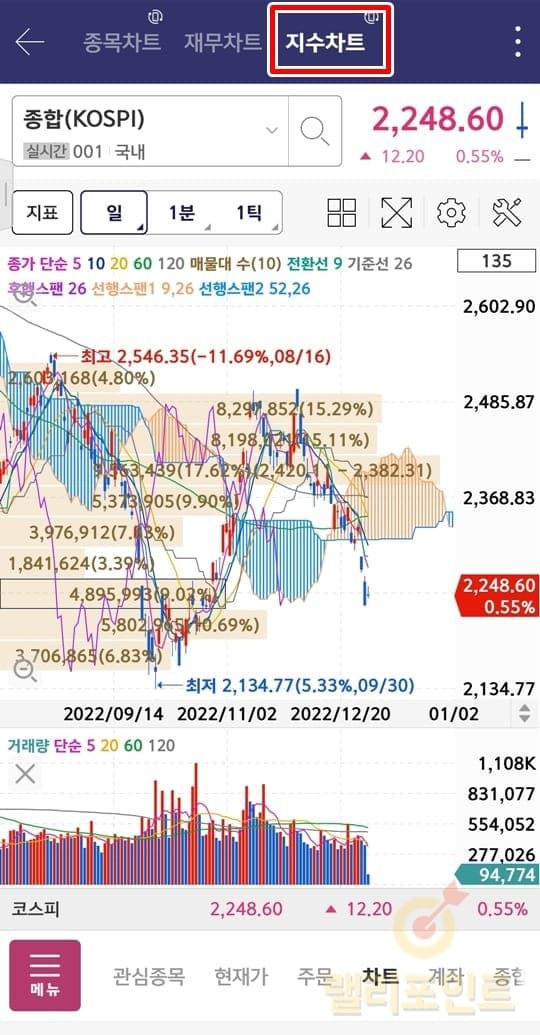
-
영웅문S# 차트에서 상단 지수차트를 클릭합니다.
-
지표를 추가하여 차트지표와 지수를 함께 분석할 수 있습니다.
-
영웅문S# 차트 지표 삭제 및 초기화 방법
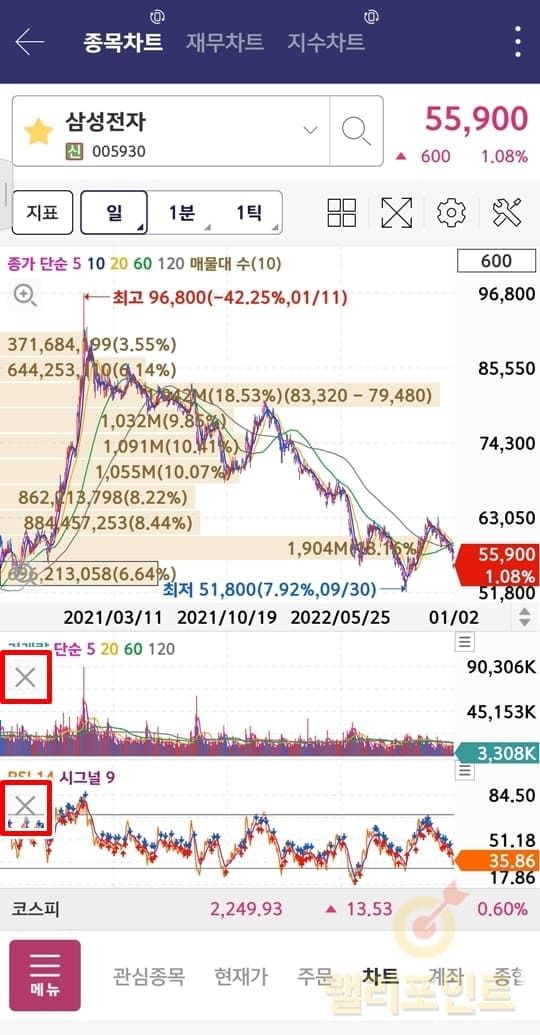
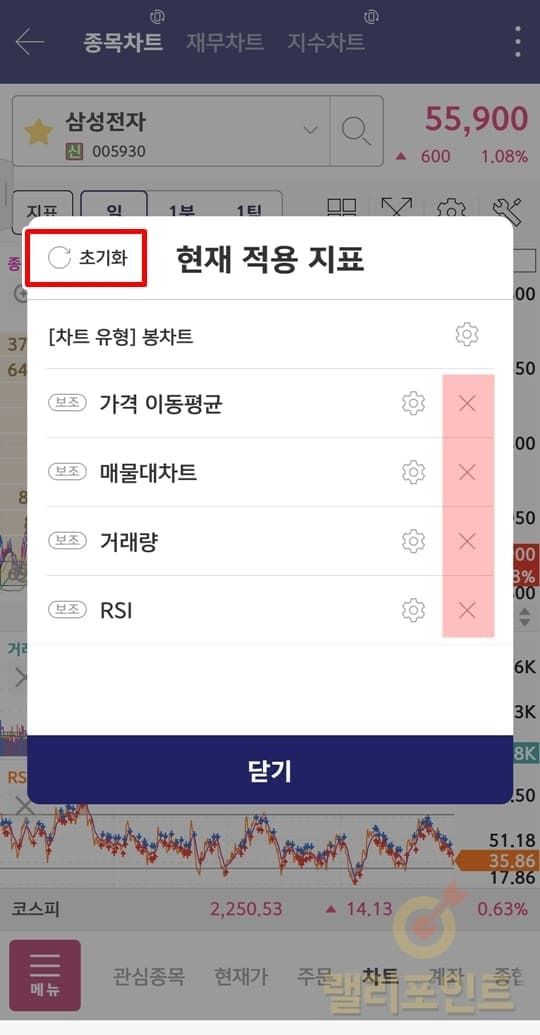
가장 간단하게 영웅문S# 차트 지표를 삭제하는 것은 지표별 X버튼을 누르는 것입니다. 다만 이것은 하단 지표에서만 설정이 가능하며 상단 지표는 아래 방법으로 초기화하거나 개별 삭제하여야 합니다.
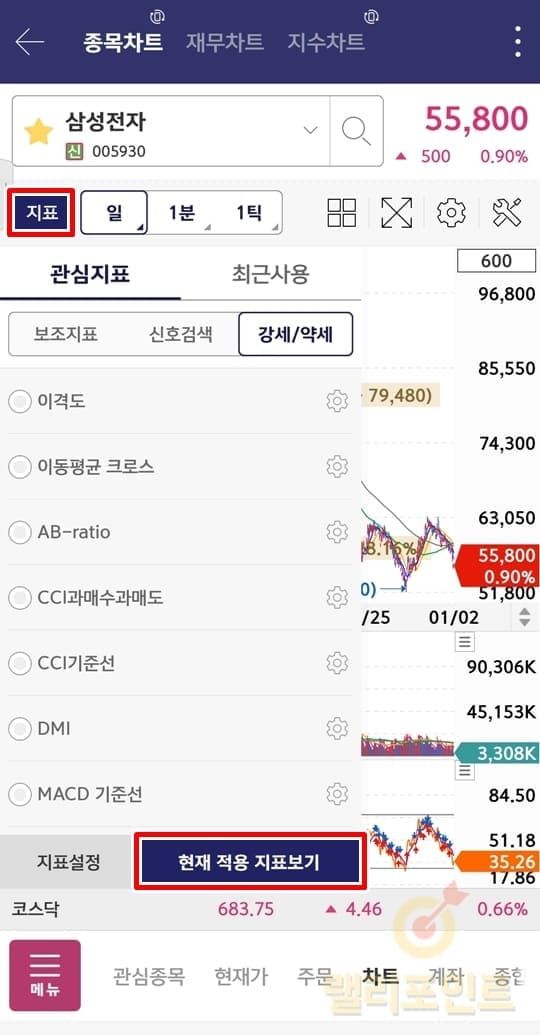
1,. 차트에서 지표 > 현재 적용 지표보기를 클릭합니다.
-
초기화를 눌러 모든 지표를 제거할수 있습니다.
-
목록에서 X를 눌러 삭제하고 싶은 지표만 제거할 수 있습니다.
글을 마치며
이번 글에서는 간략히 영웅문S# 차트 설정에서 지표를 중심적으로 다뤄보았습니다. 다만 영웅문S#에서는 지표 뿐만 아니라 다양하게 활용할 수 있는 기능들이 많이 추가되었고 실제 투자에 큰 도움이 된다고 판단하였기에 앞으로는 영웅문S# MTS의 다양한 기능들과 사용법을 리뷰 분석해볼 계획입니다. 랠리포인트 블로그에 자주 방문하셔서 다양한 주식 꿀팁을 얻어가시길 바랍니다. 감사합니다.