

증권플러스 락스크린 설정 및 사용 방법
증권플러스 락스크린은 스마트폰의 초기 부팅화면에서 증권플러스의 주요 기능과 정보들을 빠르게 확인할 수 있는 기능입니다. 락스크린은 스마트폰에 잠금화면이 설정되어 있더라도 잠금화면보다 앞에 표시되는 권한을 얻음으로 잠금을 해제하지 않고도 증권플러스 락스크린으로 다양한 투자정보를 빠르게 이용할 수 있습니다. 이런 장점으로 저는 과거 주식 앱/위젯 추천으로 증권플러스 락스크린을 소개드린 적이 있습니다. (참고글: 주식 위젯 어플 추천 순위 TOP 5 총정리)
증권플러스 락스크린에서는 뉴스/정보 및 나의 잔고, 관심그룹 카테고리를 볼 수 있으며 오늘의 주요 테마, 핵심 이슈체크, 이시각 주요 뉴스, 비상장 종목 정보, 증권가 브리핑 등의 투자정보를 제공합니다. 증권플러스 앱을 굳이 실행하지 않고도 잠금화면을 해제하지 않고도 이용할 수 있다는 것이 가장 큰 장점인데 날짜와 시간도 보여주는 아기자기한 센스로 스마트폰의 잠금화면을 대체해서 사용하기도 좋습니다.
목차
-
증권플러스 락스크린 설정 방법
-
증권플러스 락스크린 사용 방법
증권플러스 락스크린 설정 방법
-
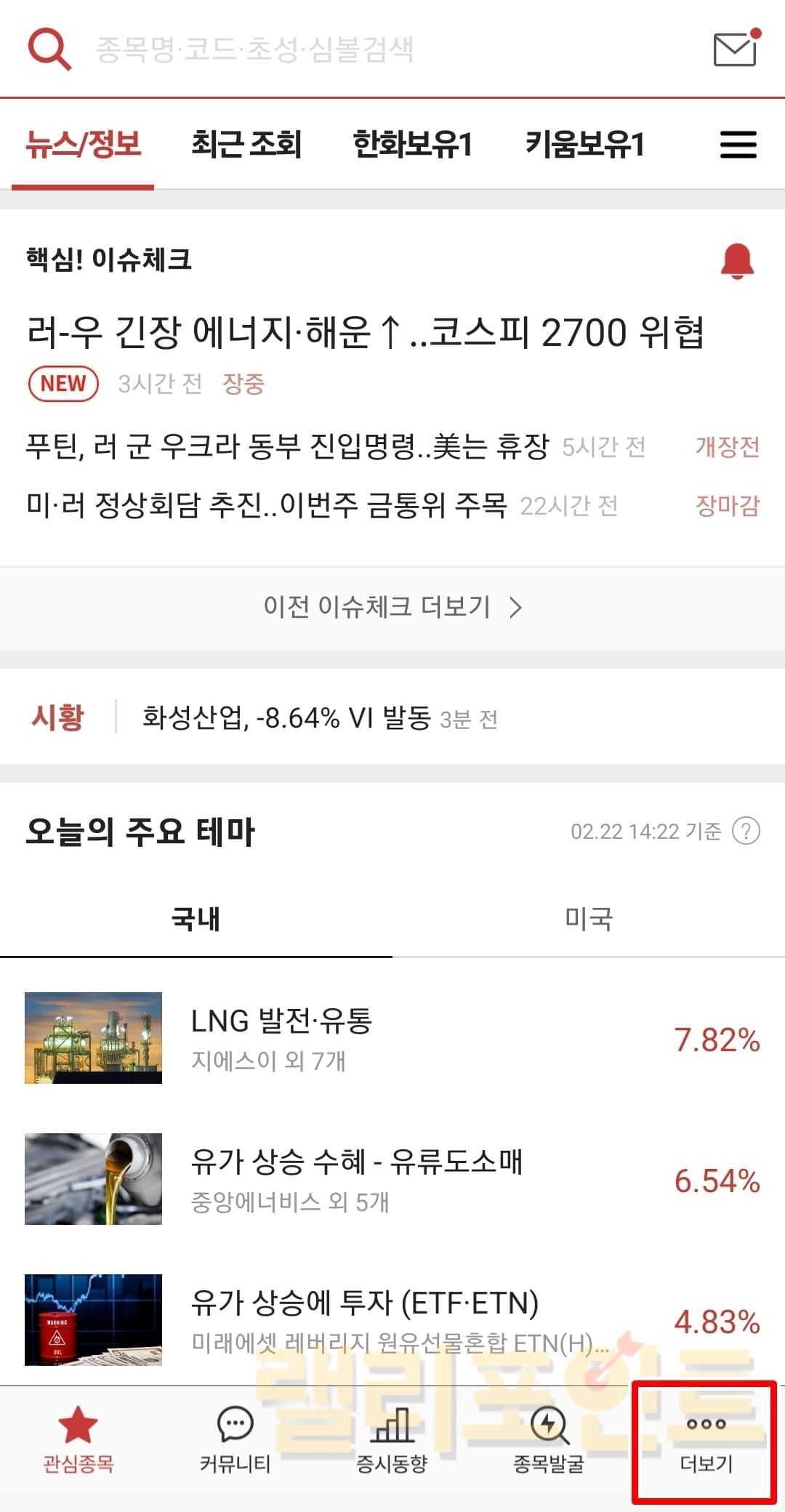
스마트폰에서 증권플러스 앱을 실행합니다.
-
더보기를 클릭합니다.
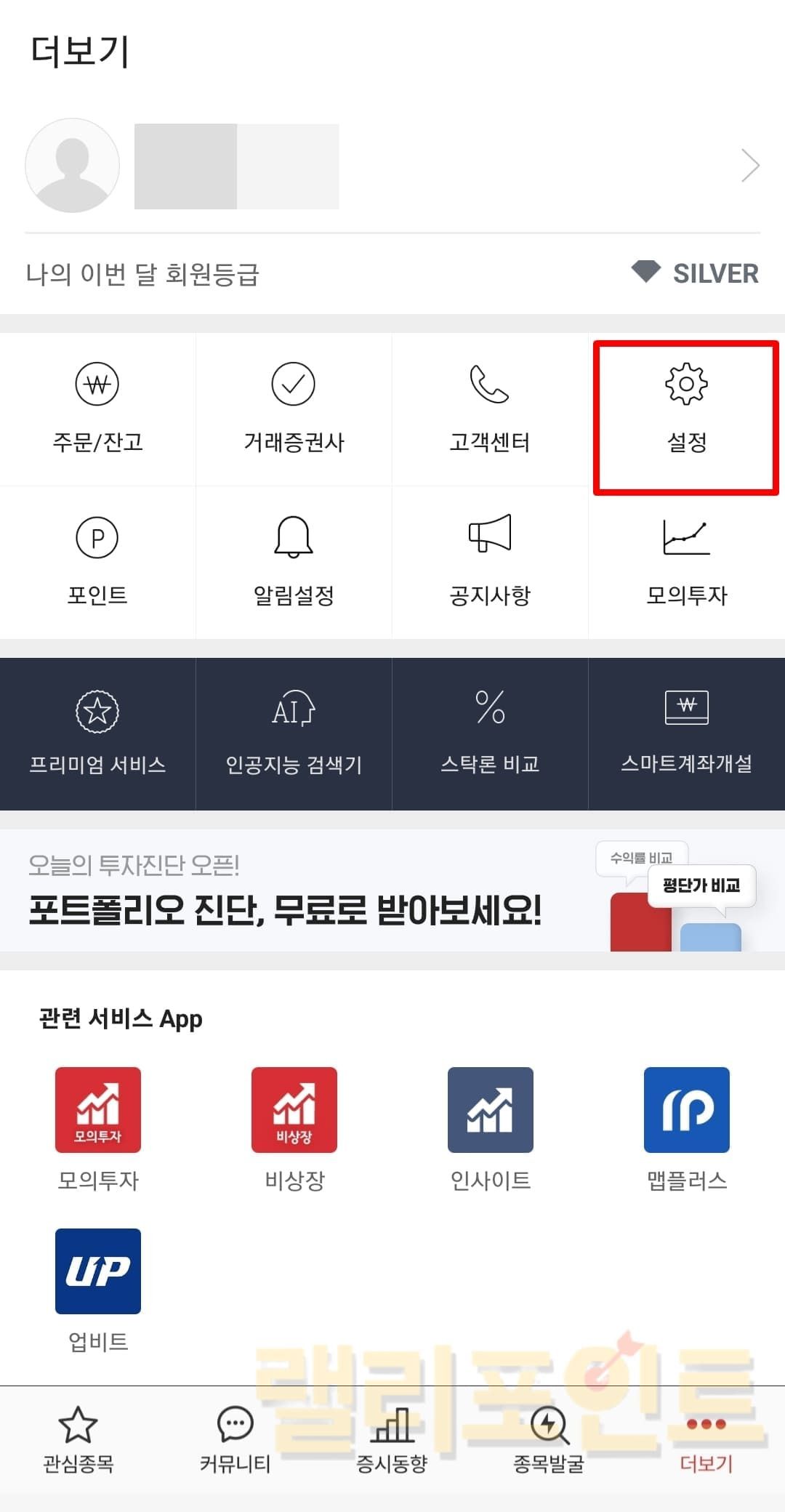
- 설정을 누릅니다.
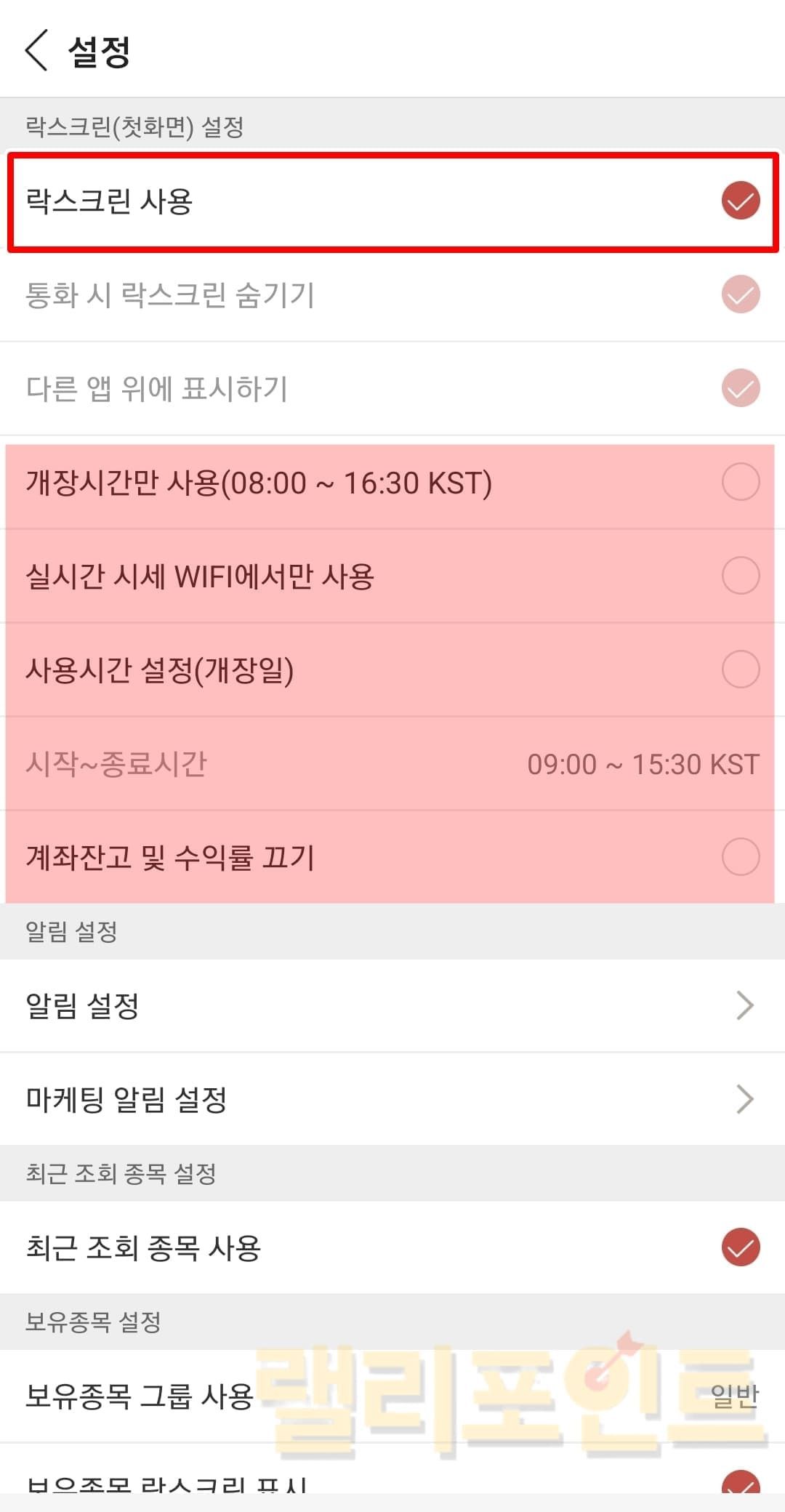
- 락 스크린 사용을 활성화합니다.
증권플러스 락스크린 사용 방법
스마트폰의 전원버튼을 눌러 화면을 끈 후 다시 화면을 켜시면 증권플러스 락스크린을 바로 확인할 수 있습니다.
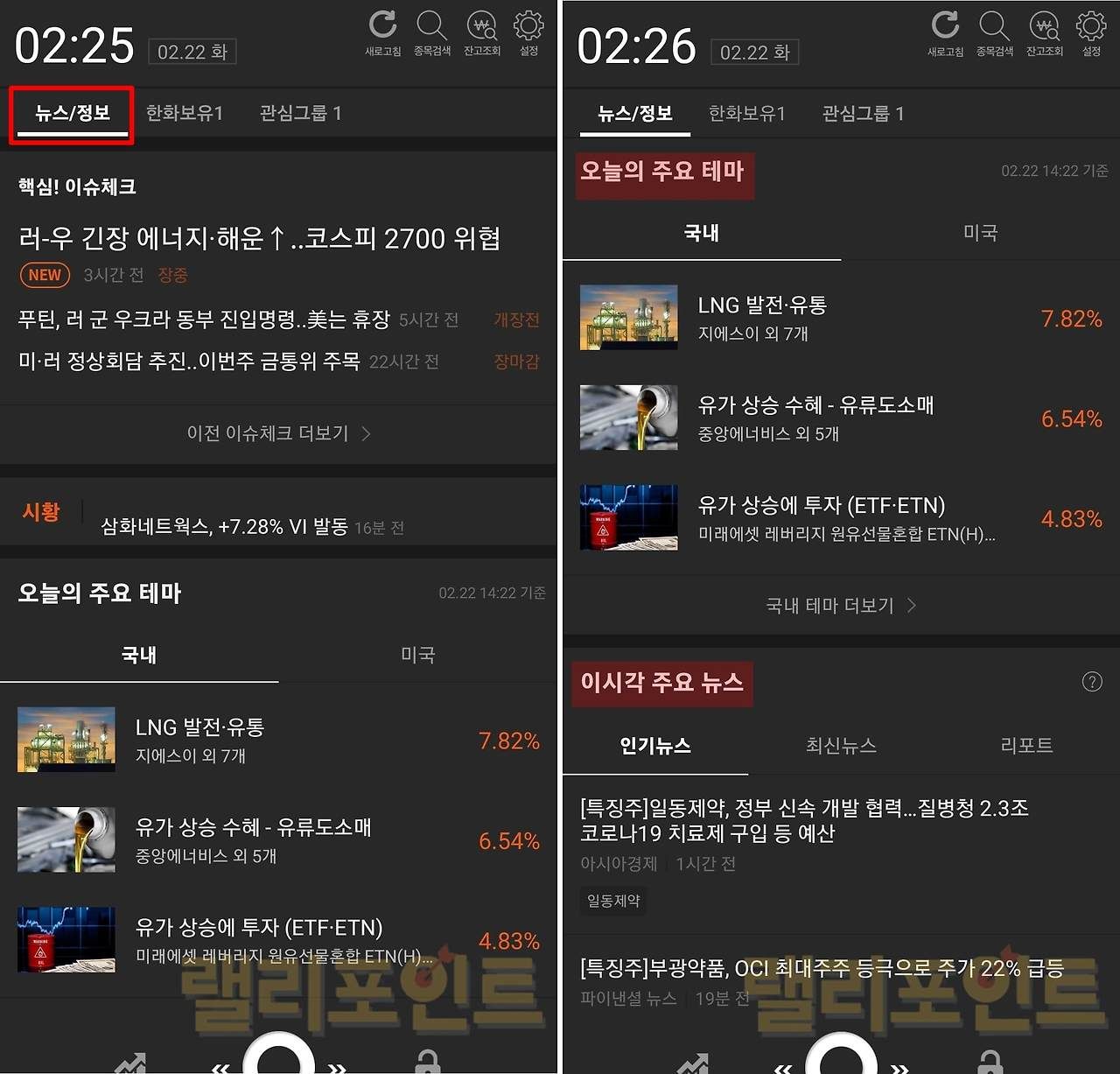
① 뉴스/정보 카테고리
핵심이슈체크로 현시각 주요 뉴스들을 한눈에 살펴볼 수 있고 시황분석, 이시각 주요 뉴스, 비상장 인기 검색, 증권가 브리핑 메뉴로 투자정보를 얻을 수 있습니다.
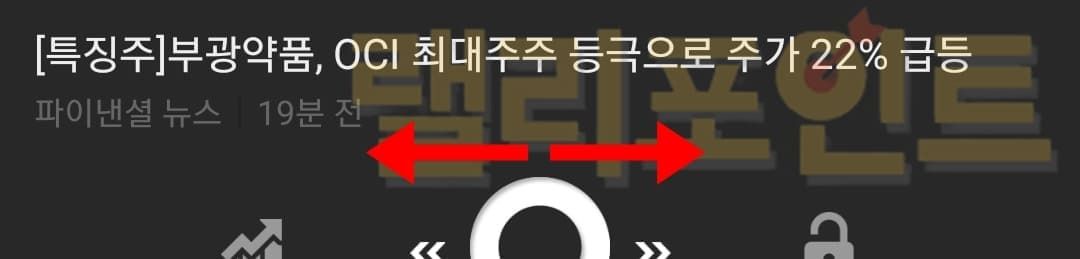
② 증권플러스 앱 바로 이동/ 락스크린 끄기
증권플러스 락스크린 하단의 바를 왼쪽으로 밀면 증권플러스 앱으로 바로 이동됩니다.
증권플러스 락스크린 하단의 바를 우측으로 밀면 락스크린이 해제로 홈화면으로 이동 됩니다.
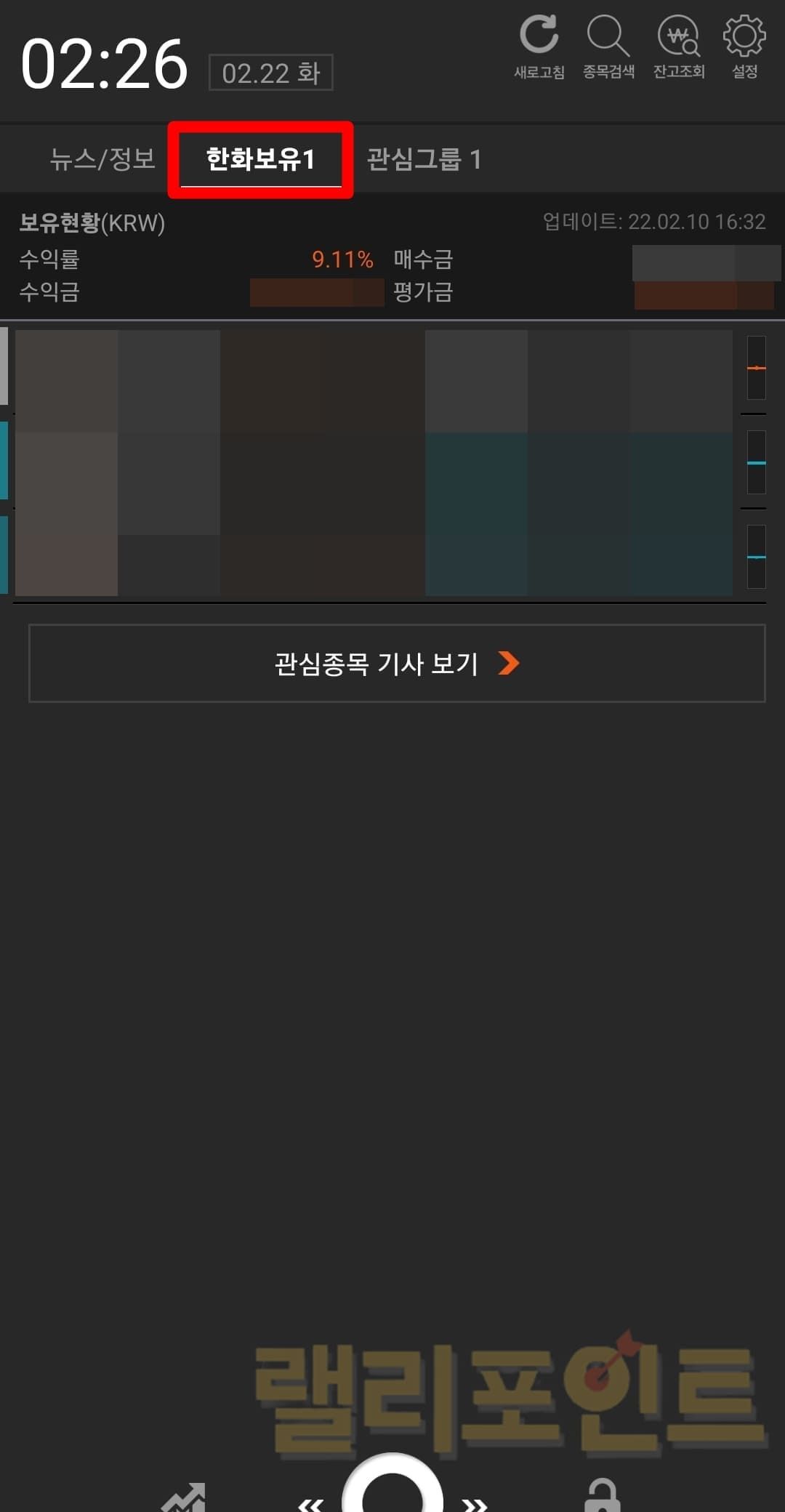
③ 내 보유종목 현황 및 수익률 보기
락스크린 상단의 보유증권사 탭을 누르면 수익률, 수익금, 매수금, 평가금 정보를 바로 확인할 수 있습니다.
락스크린에서 설정 변경하기
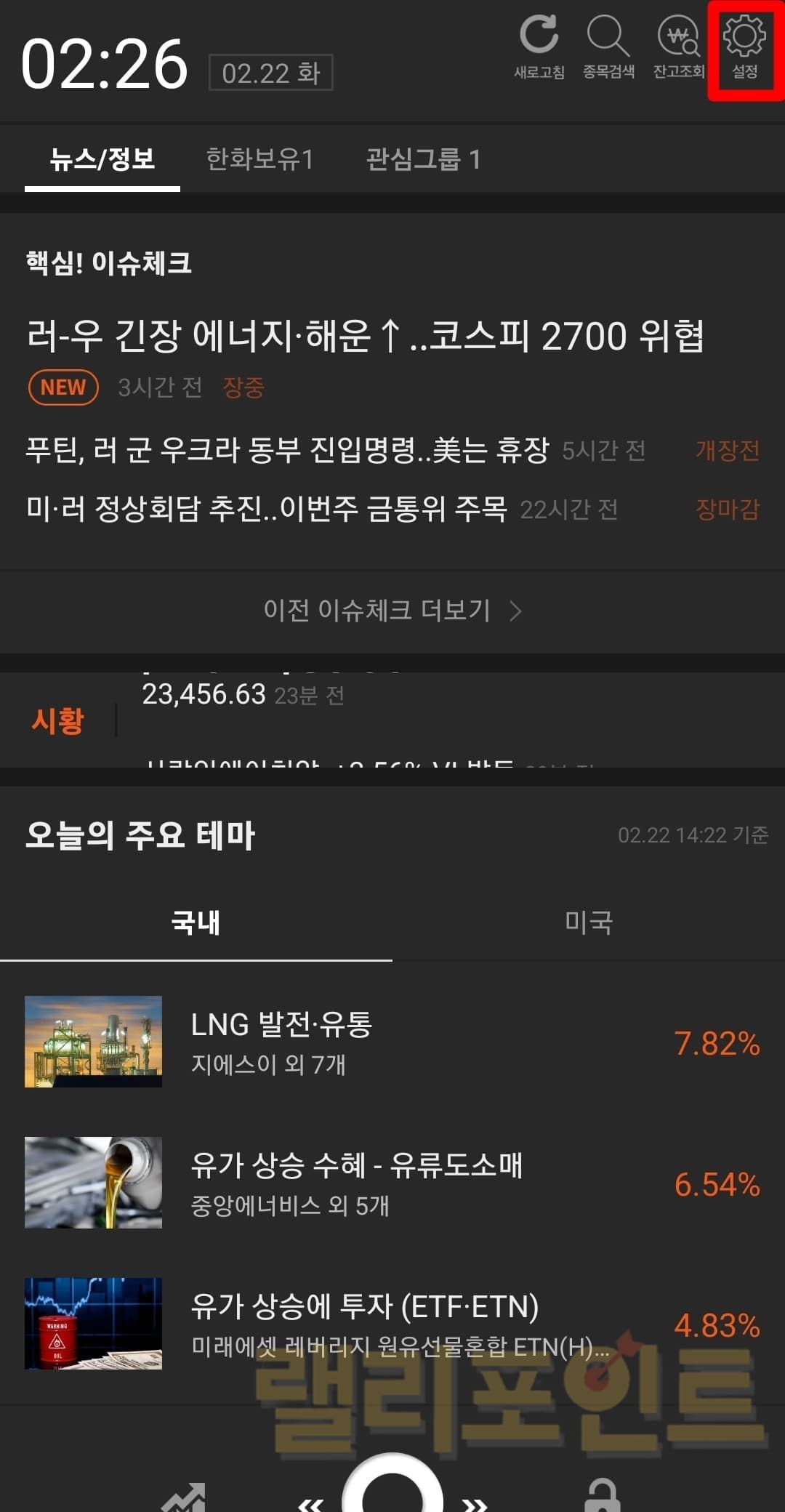
- 락스크린 우측 상단에서 설정을 누릅니다.
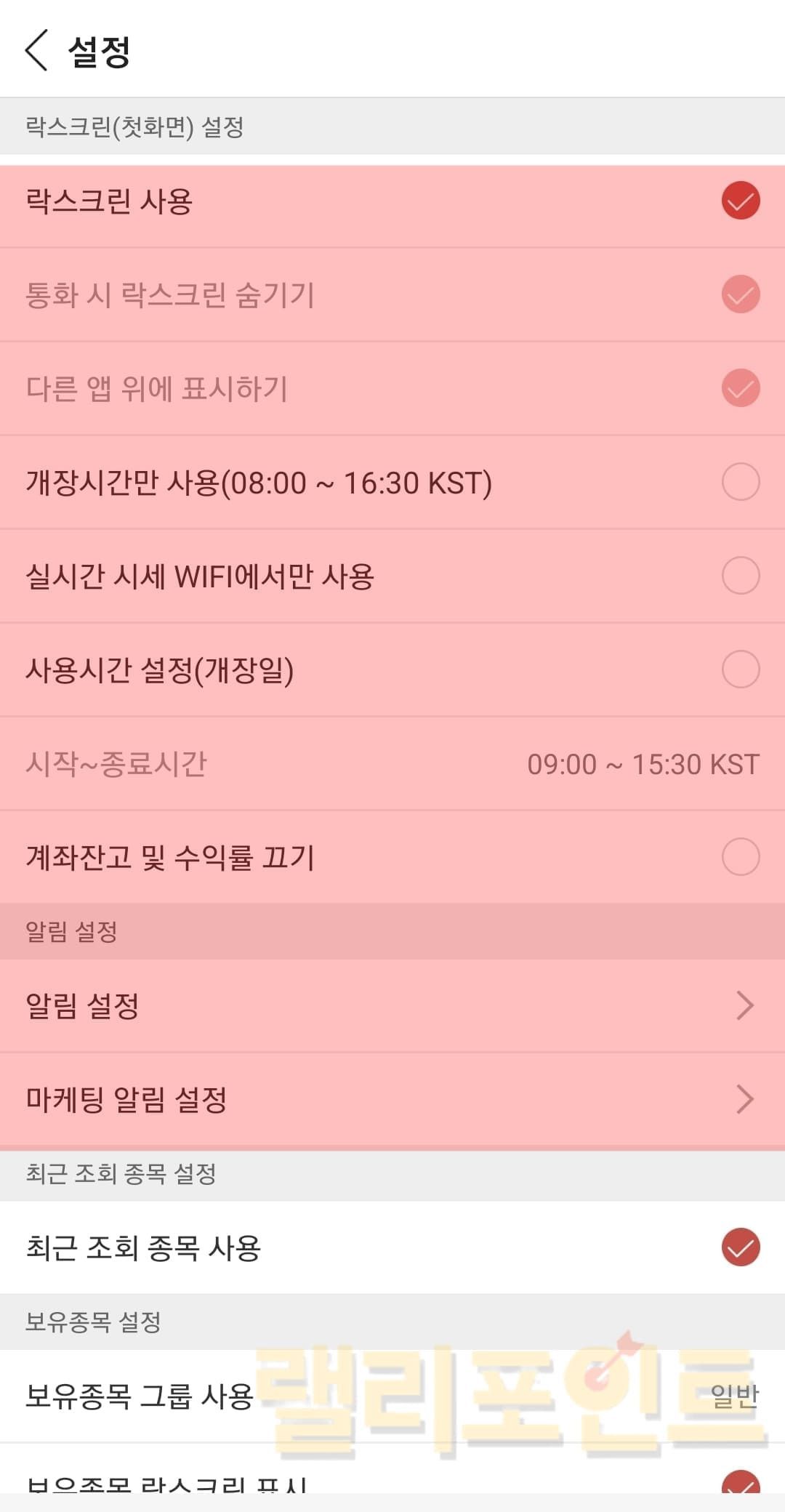
-
증권플러스 설정 페이지로 바로 이동됩니다.
-
락스크린 설정을 변경하시면 됩니다.
개장시간만 이용(08:00 ~ 16:30)
실시간 시세 WIFI에서만 이용
사용시간 설정(개장일만)
계좌잔고 및 수익률 끄기