

국민은행 공인인증서 PC로 내보내기, 쉽게 옮기는 방법
과거에는 은행 공인인증서는 PC 또는 USB에서만 보관했고 PC에서만 입출금 서비스를 이용할 수 있었습니다. 하지만 세월이 흘러서 핀테크와 스마트폰이 발전하게 되었고 이제 대다수 PC가 아닌 스마트폰에서 은행의 모든 서비스를 사용할 수 있게 되었죠. 그래서 간편하게 은행 앱을 이용하기 위해선 스마트폰에서 공인인증서를 사용하게 되었는데 이를 통해서 디바이스의 인증서를 관리하기가 훨씬 쉬어졌습니다. 왜냐하면 USB를 사용하지 않고도 스마트폰에서 PC로 인증서를 내보내기 기능을 이용하면 쉽게 복사로 옮길 수 있게 되었기 때문입니다.
그래서 노트북이나 데스크탑 PC를 구매하고 은행 인증서를 다운로드 받아야 한다면 스마트폰 국민은행 공인인증서 PC로 내보내기 기능이 가장 쉽게 옮기는 방법이 되었습니다. 참고로 국민은행이라고 해서 국민은행 인증서만 옮길 수 있는 것이 아니라 타은행, 법인, 범용 인증서 등 어떤 종류의 인증서도 본문의 방법으로 옮기는 것이 가능합니다. 가장 친숙하고 익숙한 KB앱과 사이트로 이제 쉽게 인증서를 관리해보시기 바랍니다.
국민은행 공인인증서 PC로 내보내기
※ 스마트폰에 있는 공인인증서를 국민은행 서비스를 통해서 옮기기 위해서는 스마트폰에서 KB스타뱅킹 설치 및 로그인이 되어 있어야합니다.
-
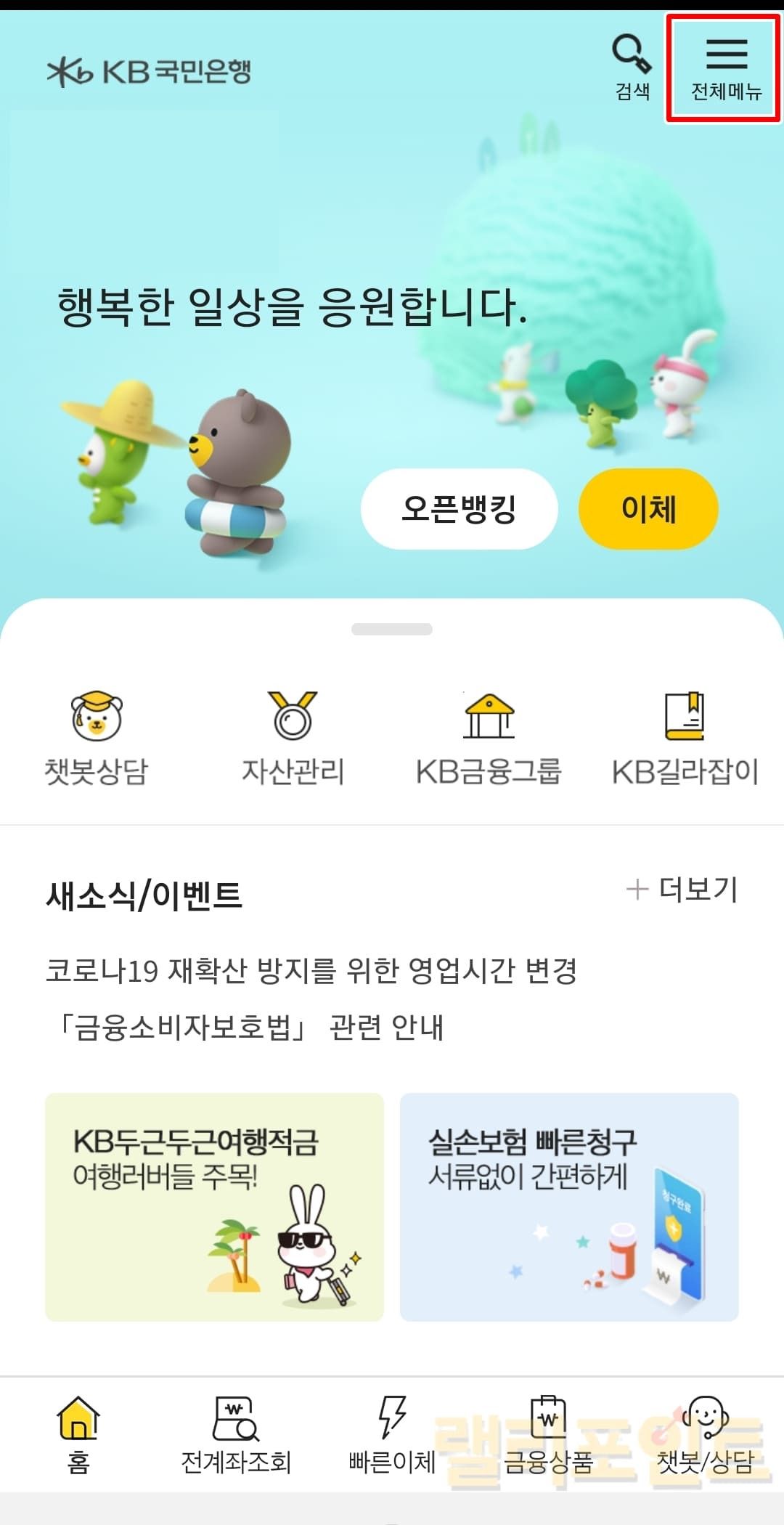
스마트폰에서 KB스타뱅킹 앱을 실행합니다.
-
전체메뉴를 누릅니다.
-
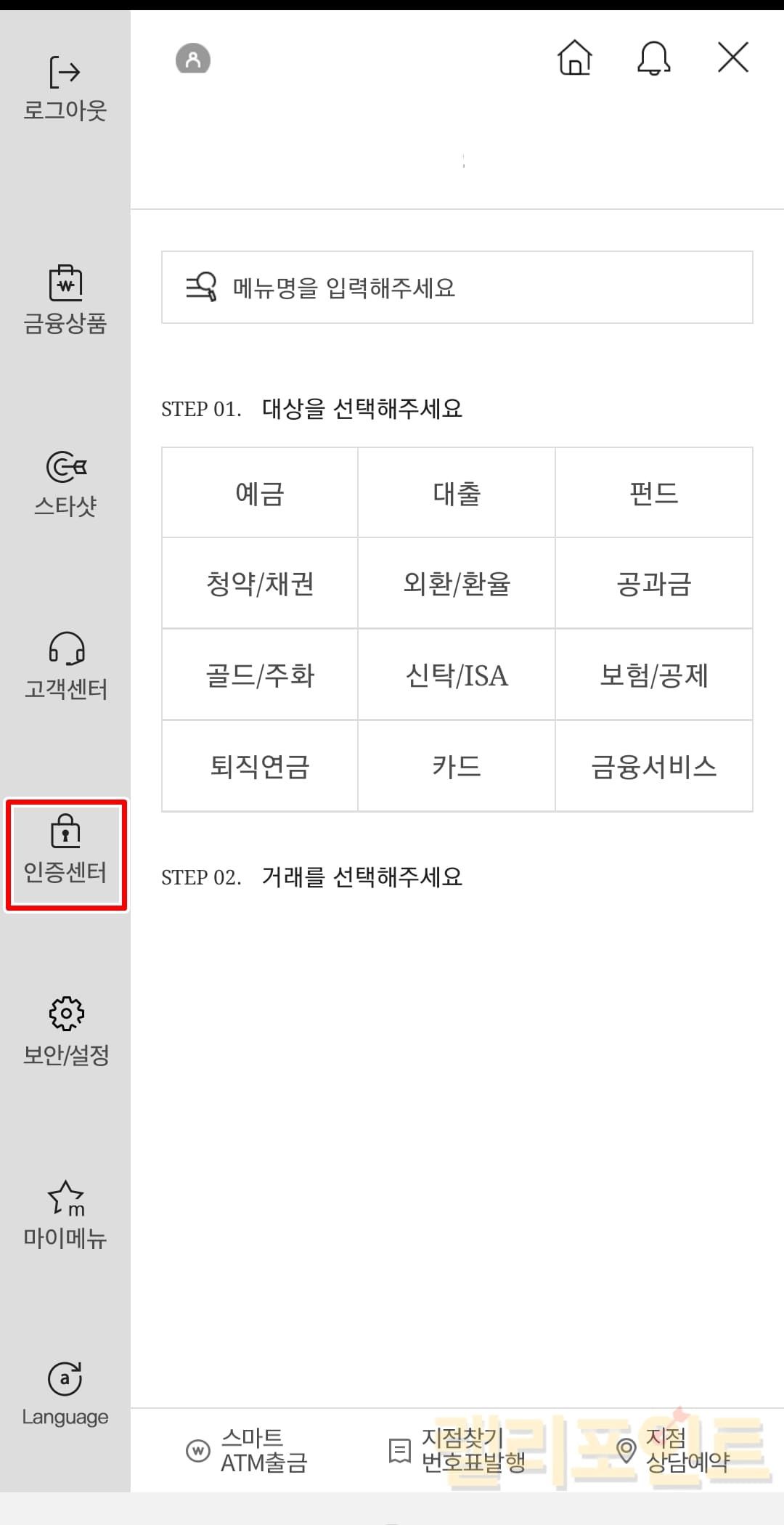
인증센터를 클릭합니다.
-
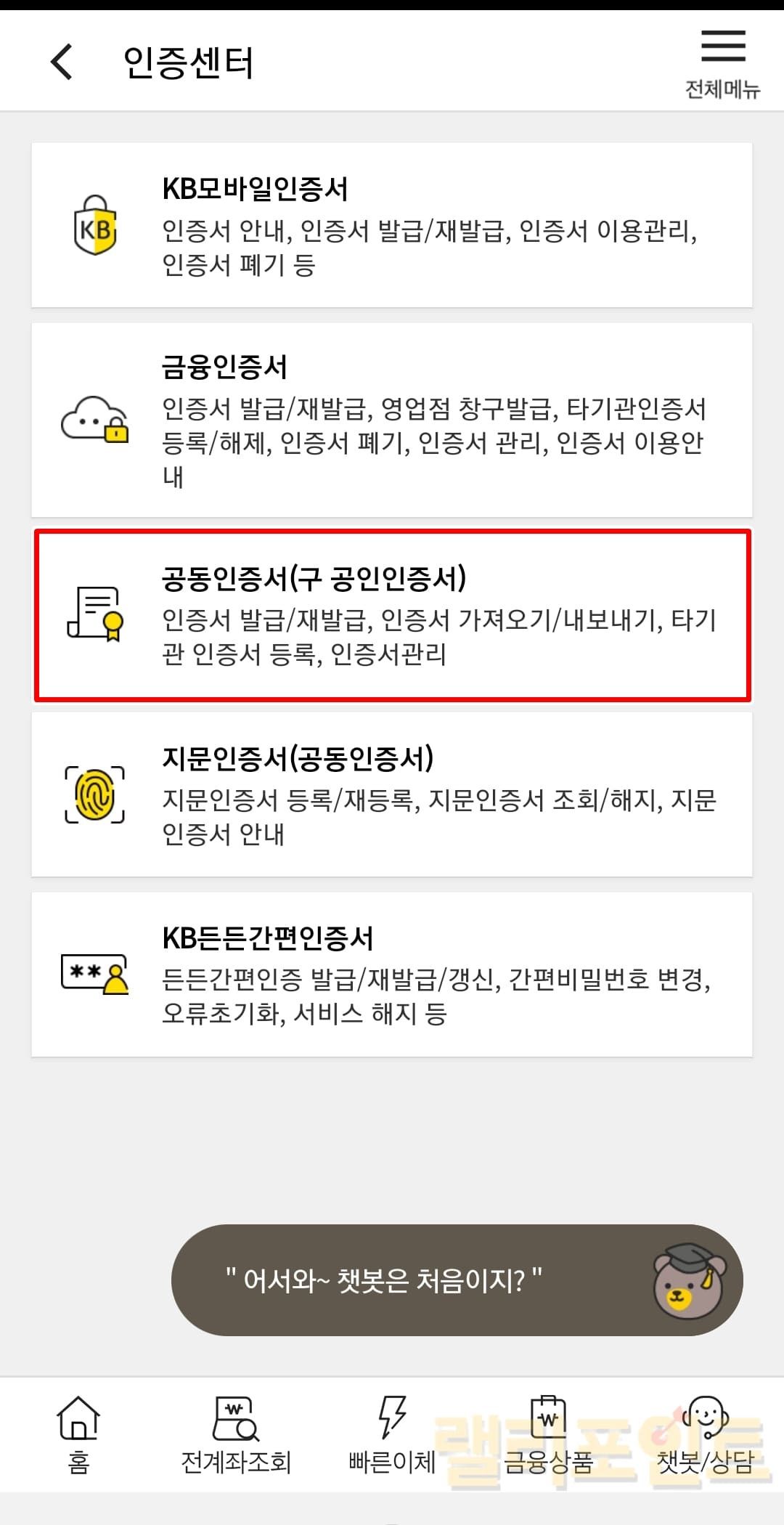
공동인증서(구 공인인증서)를 선택합니다.
-
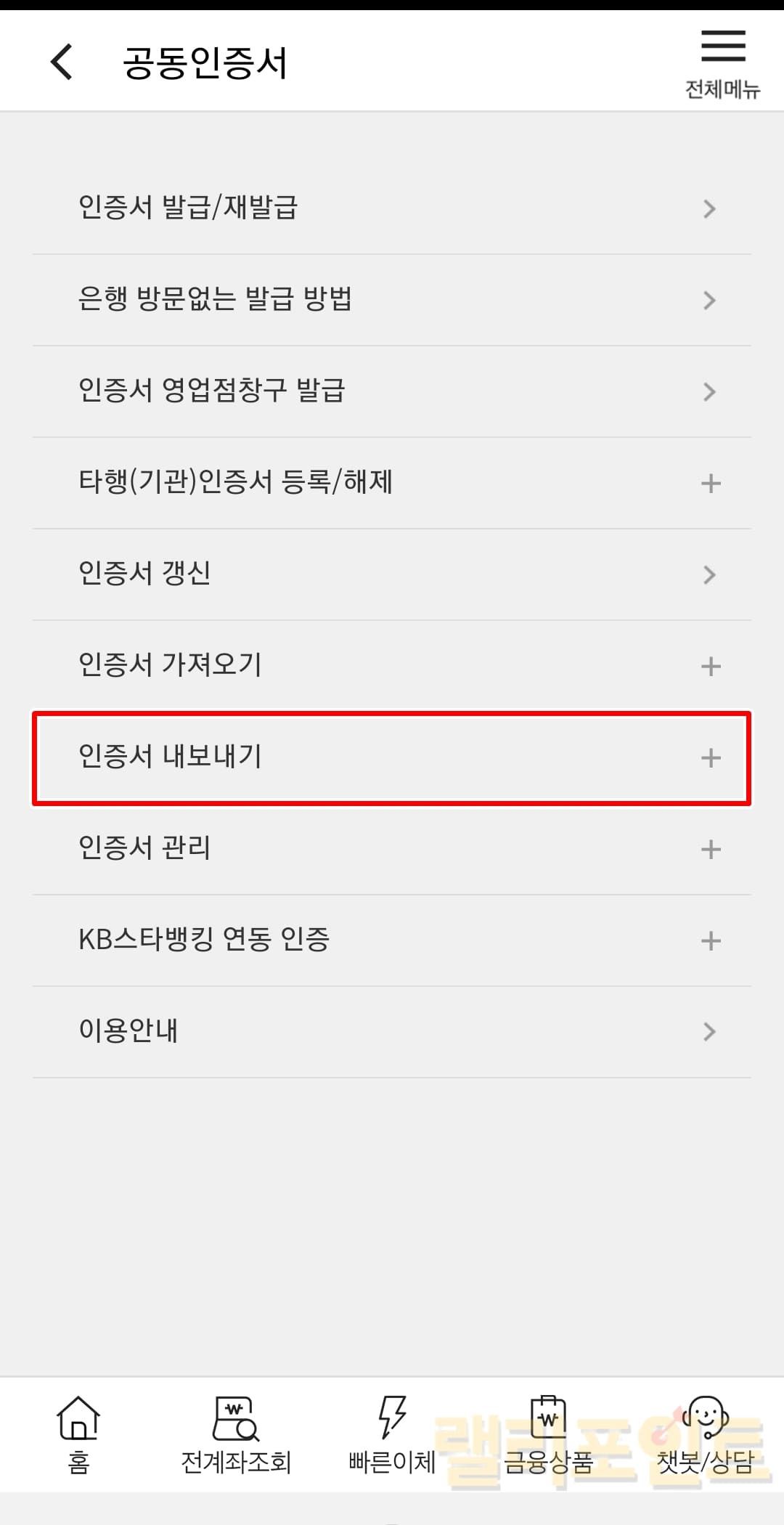
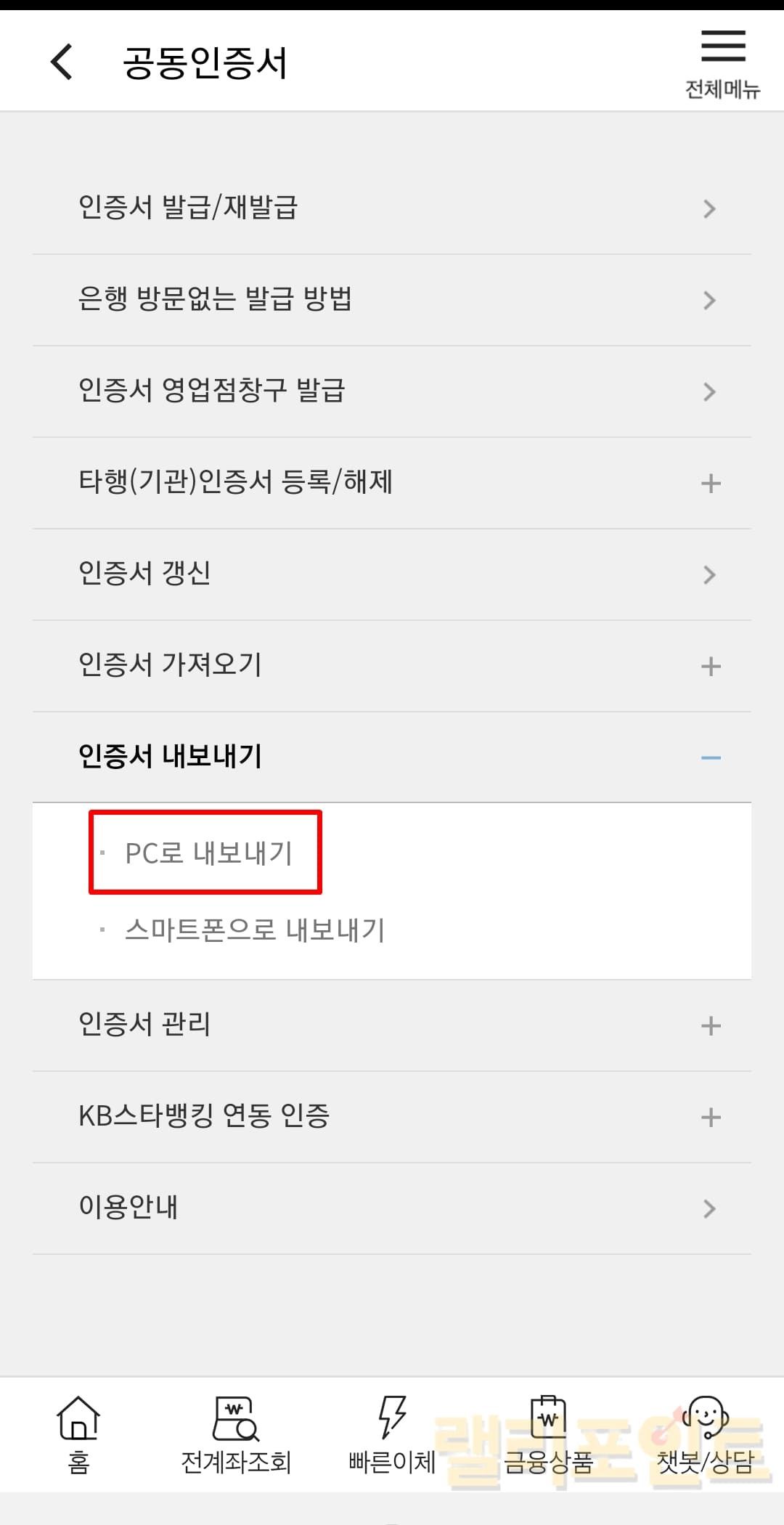
인증서 내보내기를 누릅니다.
-
PC로 내보내기를 선택합니다.
-
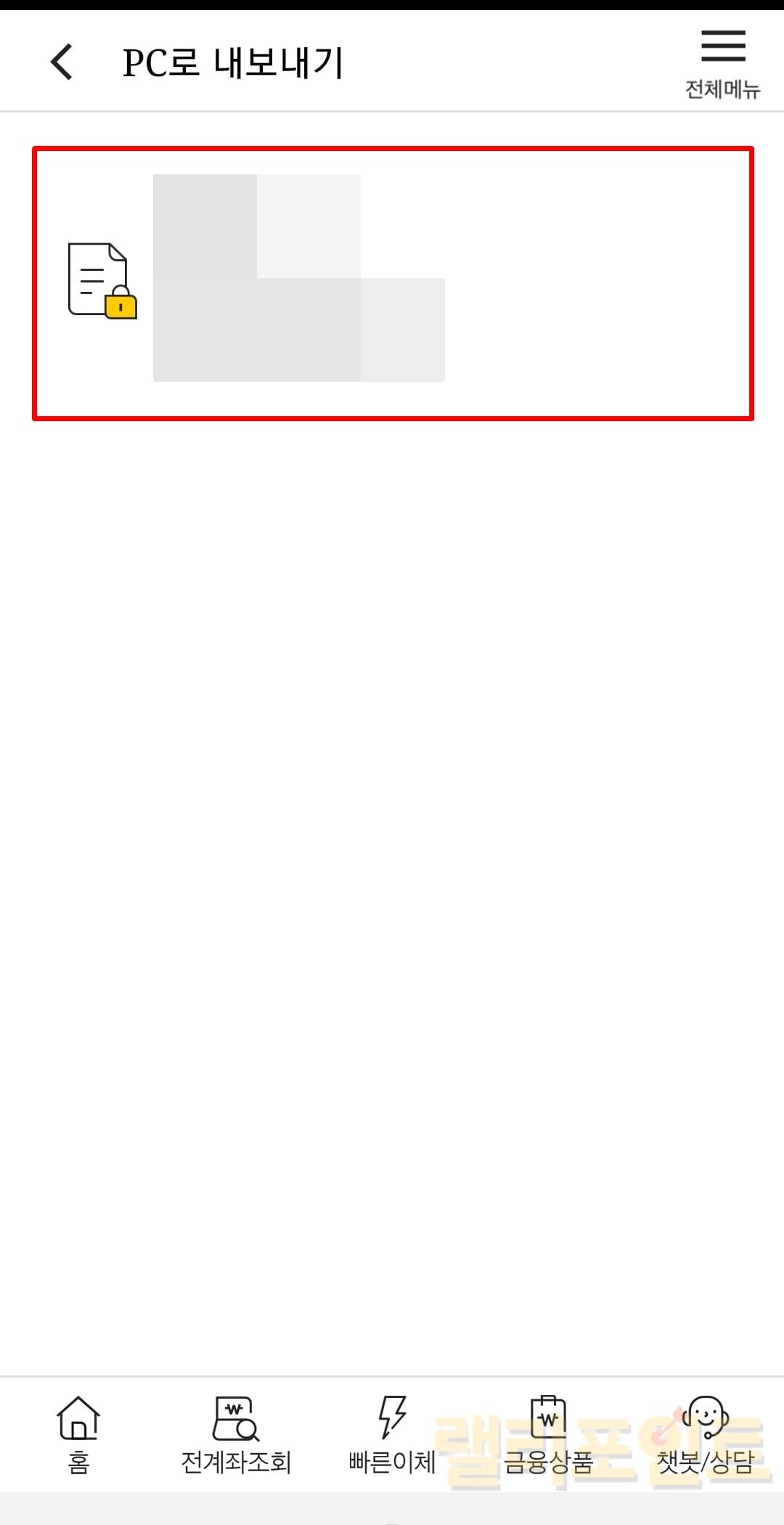
옮기고 싶은 공동인증서를 누르고 비밀번호를 입력합니다.
-
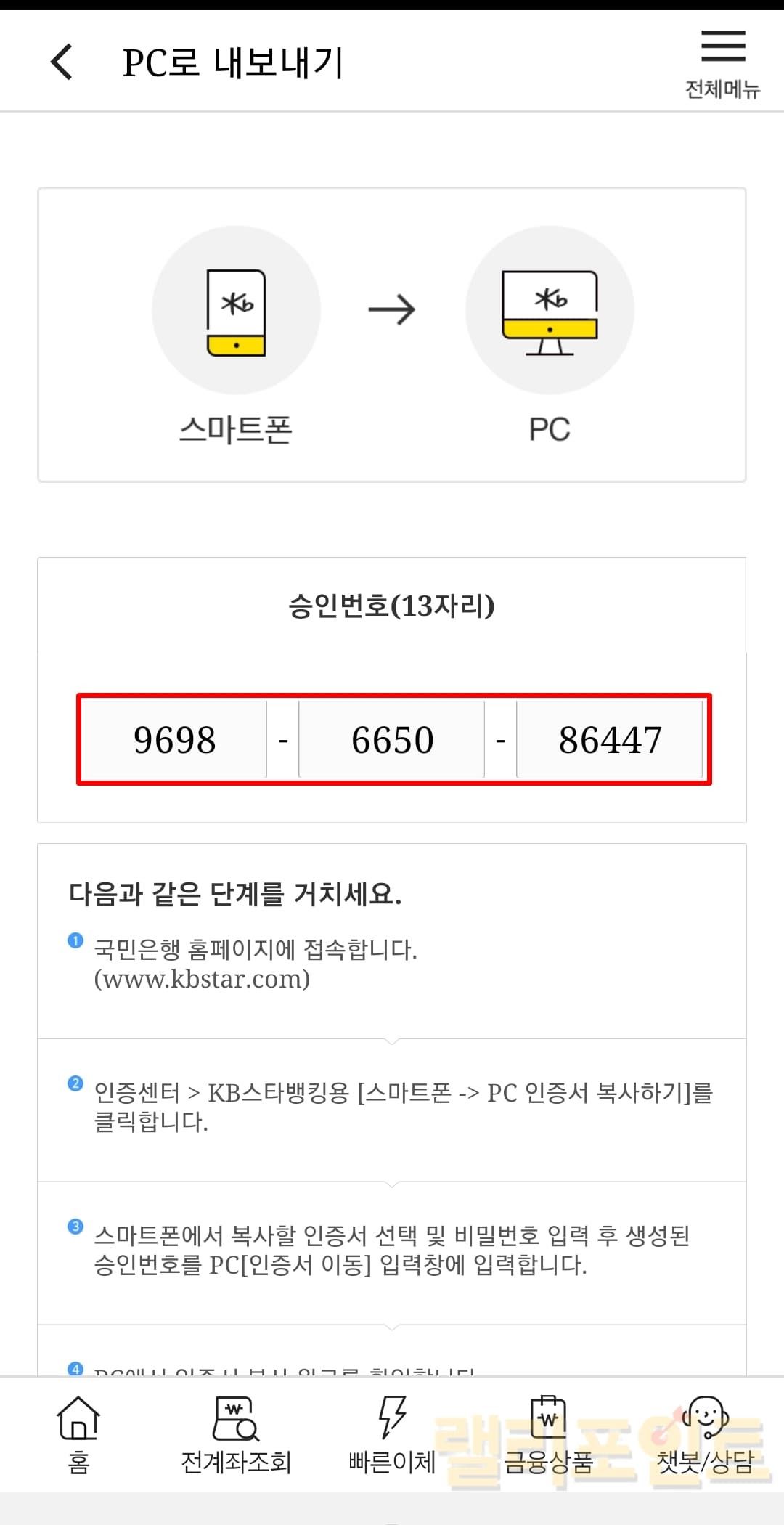
승인번호(13자리)가 표시된 화면에서 대기합니다.
-
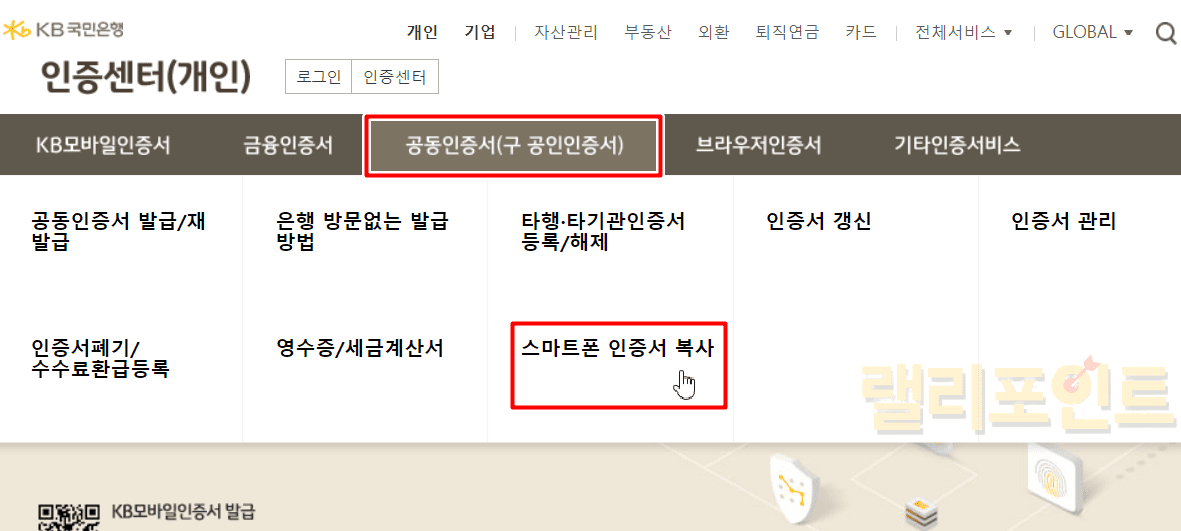
PC에서 KB국민은행 인증센터(개인) 사이트로 접속합니다.
-
공동인증서(구 공인인증서) > 스마트폰 인증서 복사를 클릭합니다.
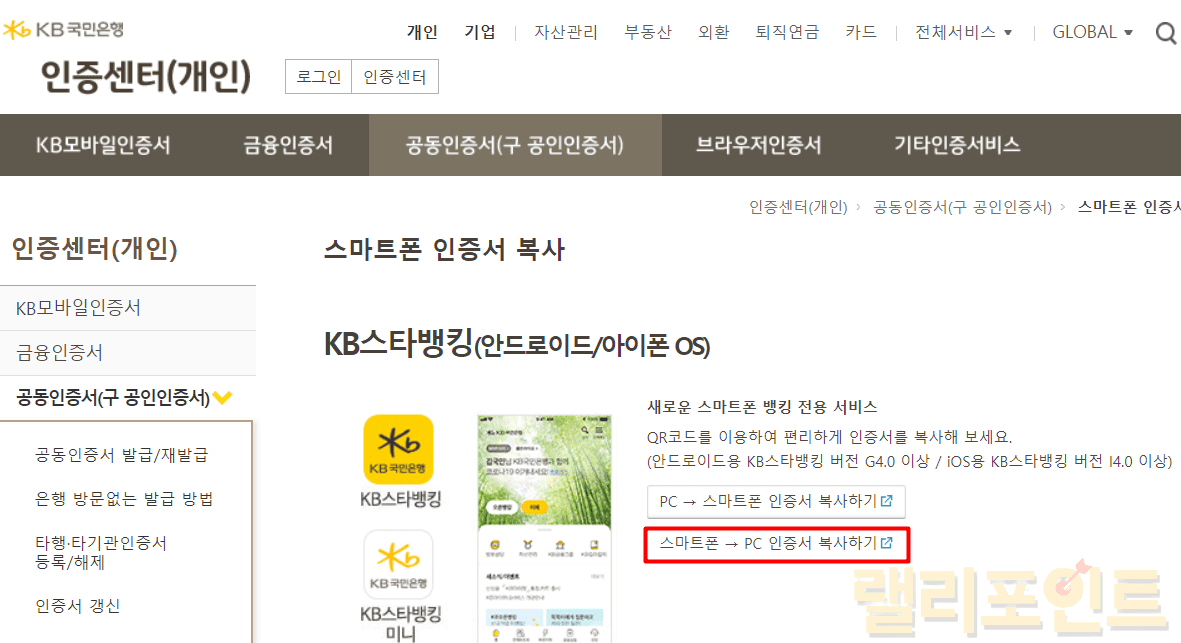
- KB스타뱅킹(안드로이드/아이폰 OS) 아래의 스마트폰 → PC 인증서 복사하기를 선택합니다.
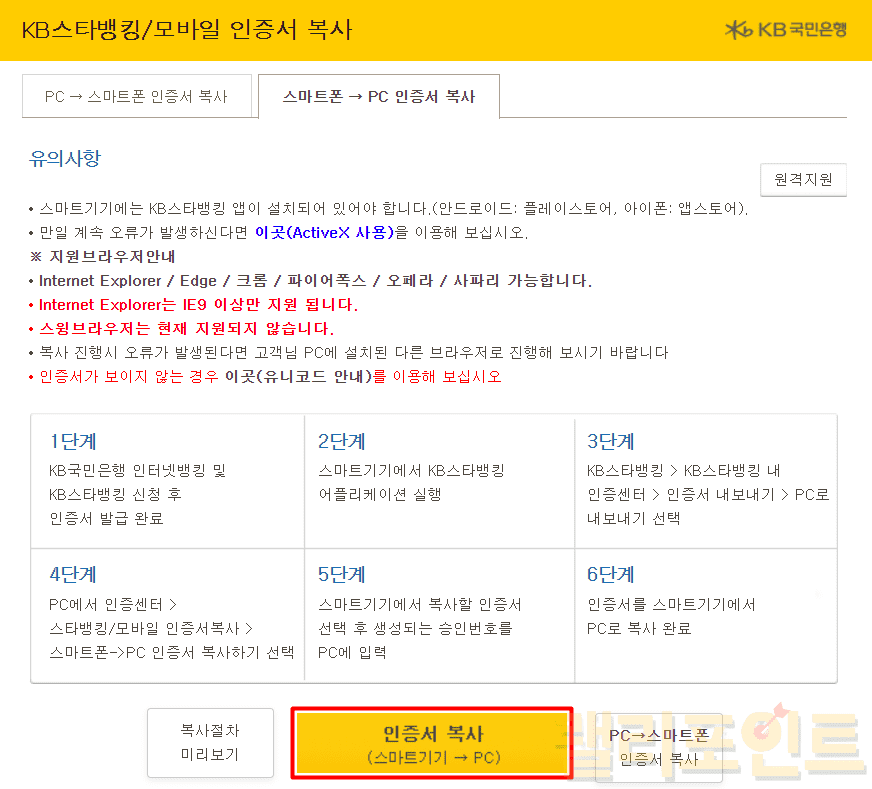
- 인증서 복사 (스마트기기 → PC)를 클릭합니다.
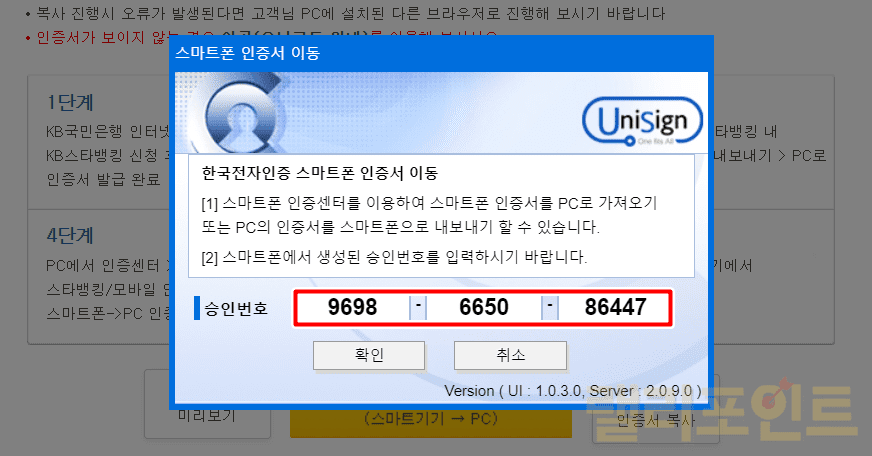
- 스마트폰 화면에 보이는 승인번호(13자리)를 그대로 입력합니다.
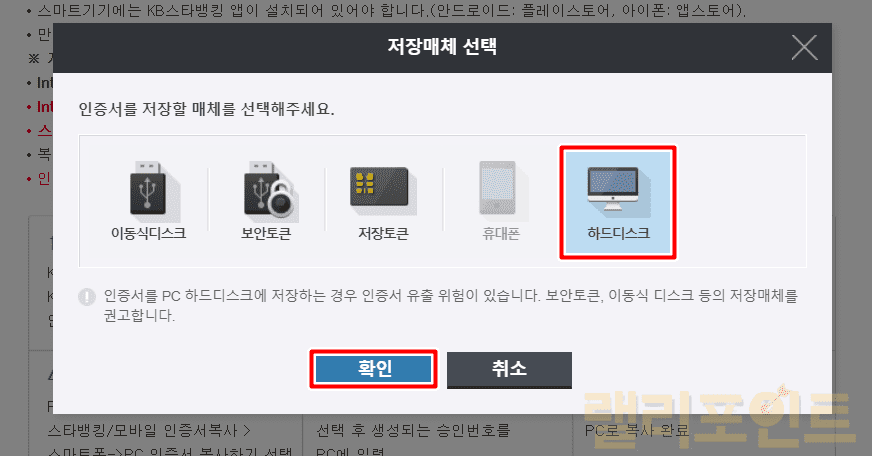
- PC 인증서를 저장할 매체를 선택합니다.
15.국민은행 공인인증서 PC로 내보내기 성공입니다.
공인인증서가 PC로 잘 복사됬는지 확인해보기

① KB국민은행 사이트에서 로그인을 누릅니다.
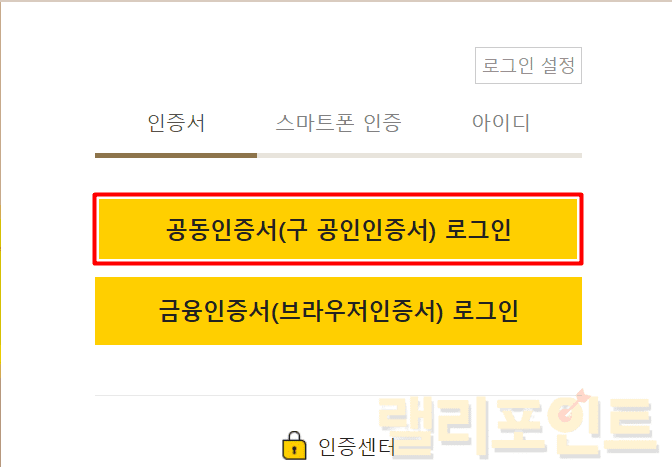
② 공동인증서(구 공인인증서) 로그인을 클릭합니다.
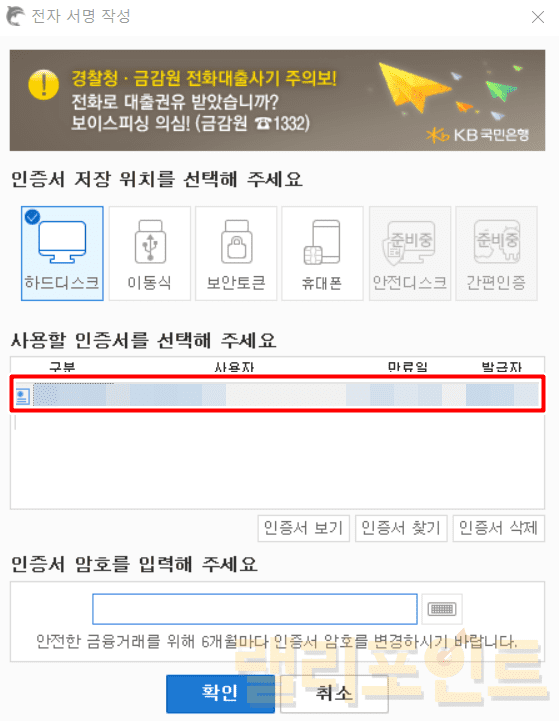
③ 저장매체를 선택하고 목록에서 복사된 인증서를 확인합니다.