

키움증권 영웅문S 거래내역 확인하는 방법 2가지
과거에는 주식을 매매하기 위해서는 증권사 창구를 직접 방문해야 했고 이 후에는 인터넷과 가정용 PC의 보급으로 집에서도 HTS 프로그램으로 주식 매매가 가능해졌습니다. 그리고 이제는 누구나 하나씩 가지고 있는 스마트폰으로 MTS 어플을 통해서 주식 매매가 가능합니다. 그래서 최근에는 제 주변의 젊은 20대 투자자들을 보면 대부분 모바일 주식거래 앱으로 투자를 하고 HTS는 단 한번도 이용해본 적 없다는 말도 들은 적이 있을 정도로 MTS의 인기가 대단합니다.
저의 경우에도 최근부터는 스마트폰으로 대부분의 주식거래를 하고 있을정도로 편의성과 간편한 UI의 장점을 무시할 수 없는 것 같습니다. 그래서 오늘은 주식투자를 이제 막 시작한 초보자분들을 위해서 개인투자자가 가장 많은 키움증권의 MTS인 영웅문S에서 거래내역을 어떻게 확인할 수 있는지 방법을 소개를 드려보려고 합니다.
주식을 거래할 때에는 매도/매수 주문을 신청하게 되고 당일의 경우에는 주문내역을 확인해서 나의 주문으로 어떤 주식이 매수되었고, 매도되었는지 쉽게 확인이 가능합니다. 하지만 먼 과거에 있었던 거래내역을 확인하거나 일정 기간에 있었던 모든 거래내역을 확인하는 것은 주문내역에서 불가능한데요. 그래서 이 때 용이하게 확인할 수 있는 키움증권 영웅문S 거래내역 확인 방법 2가지를 본문에서 확인하신 후 이용해보시길 바랍니다.
목차
-
영웅문S 거래내역 조회 기능 사용하기
-
일지차트로 거래내역 차트에서 확인하기
영웅문S 거래내역 조회 기능 사용하기
-
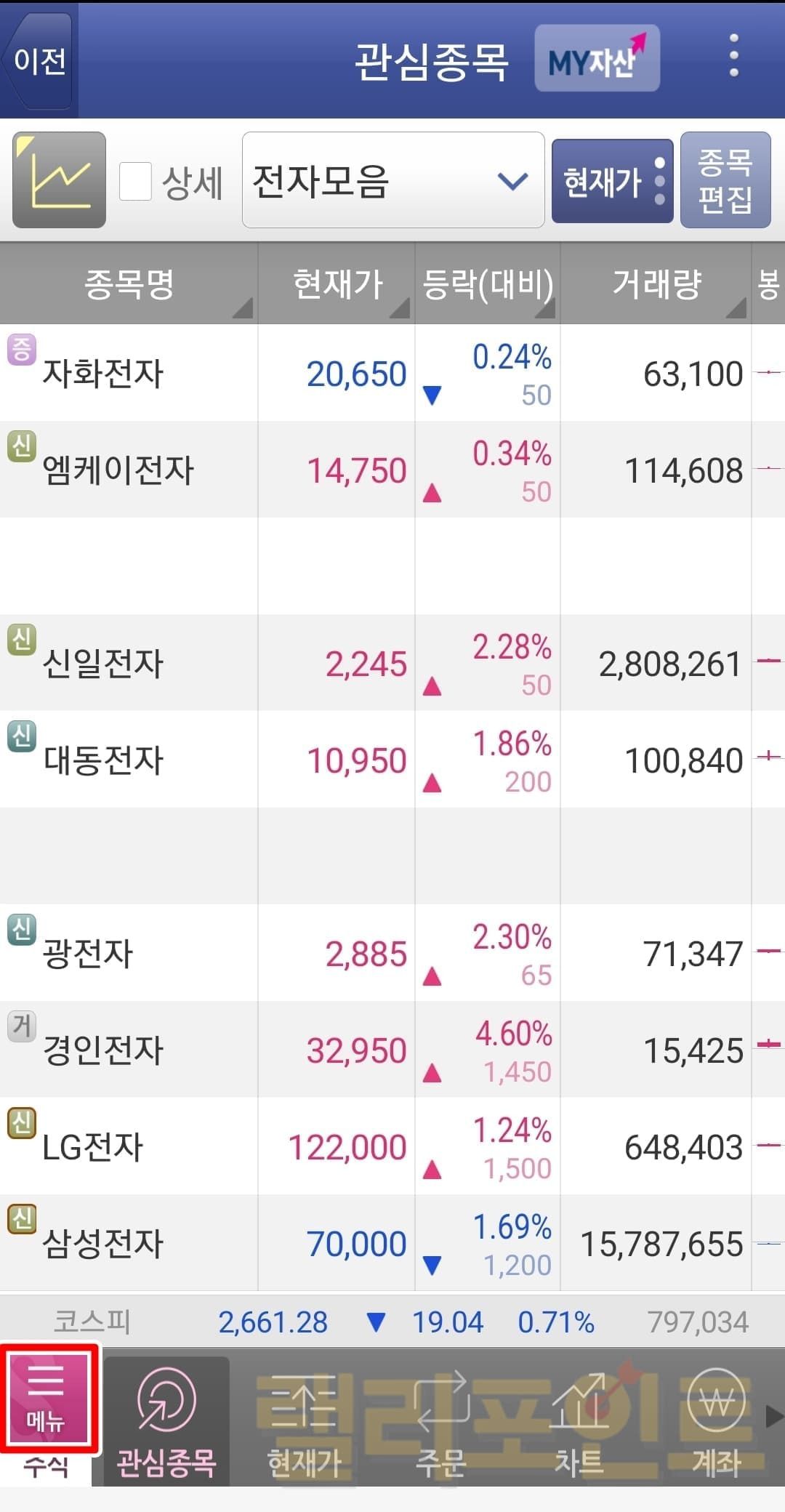
키움증권 영웅문S MTS 어플을 실행합니다.
-
메뉴를 클릭합니다.
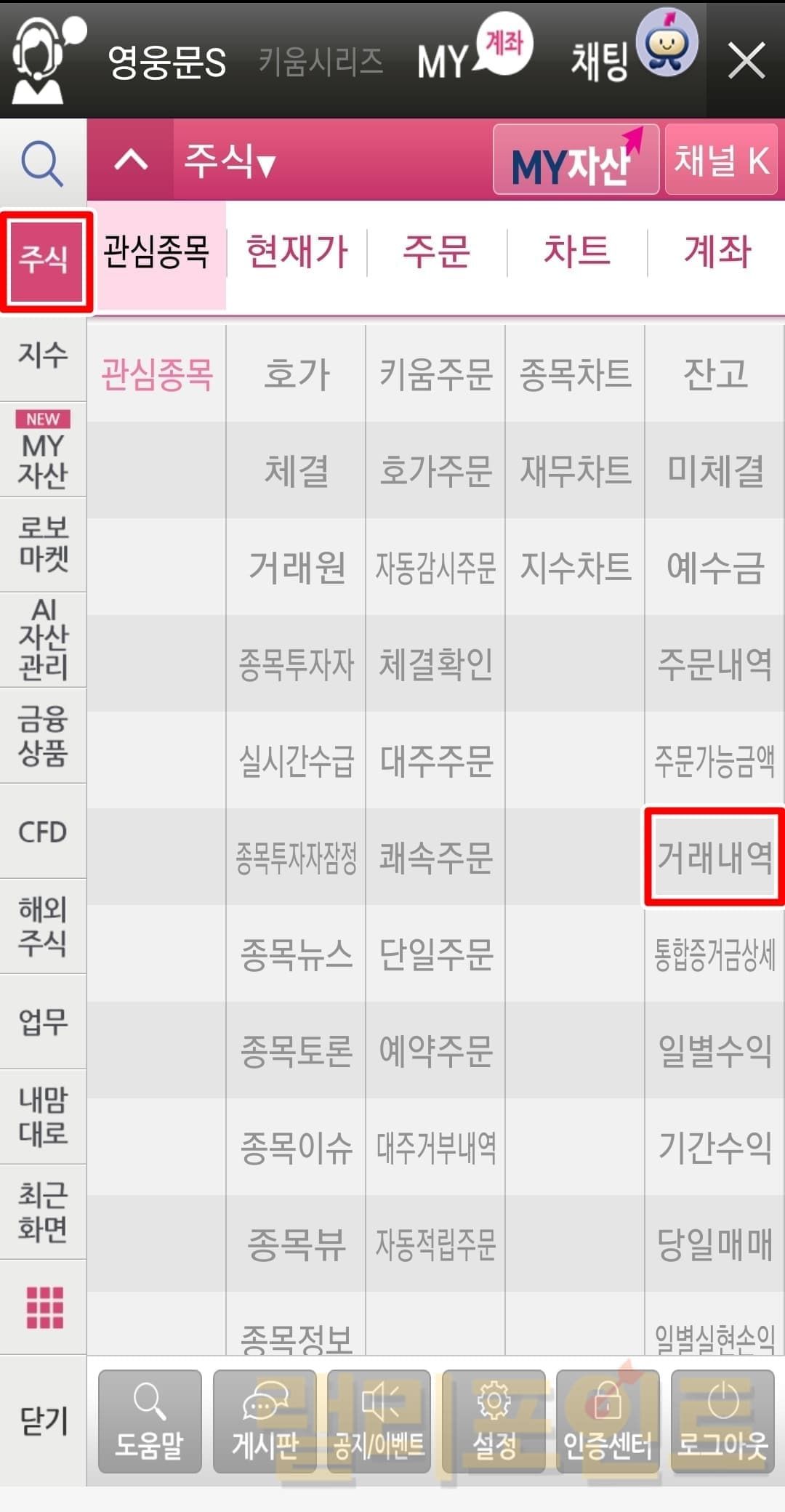
- 주식 > 계좌 > 거래내역을 누릅니다.
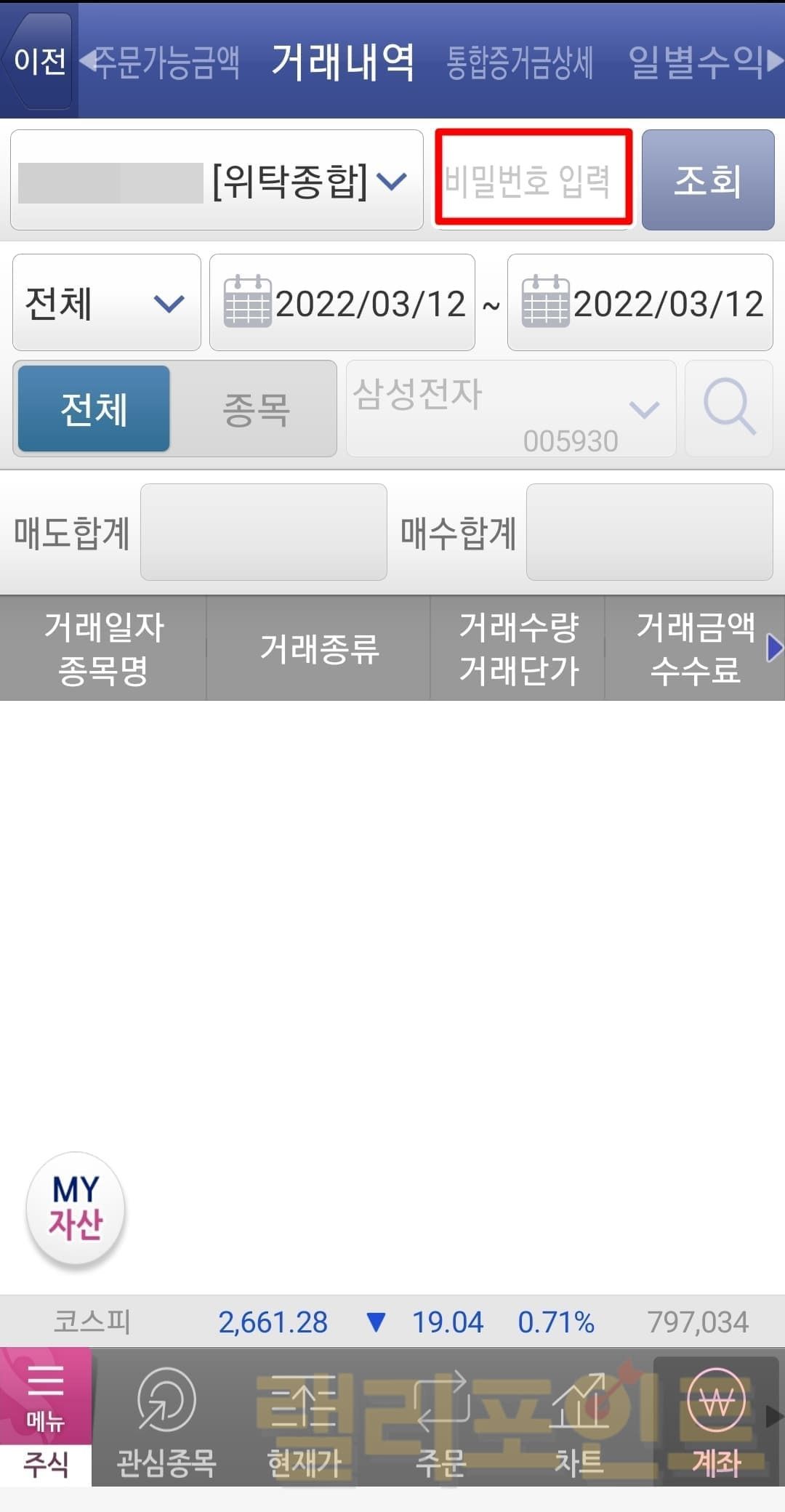
- 계좌 비밀번호 숫자 4자리를 기입합니다.

- 거래내역을 보고 싶은 기간을 설정합니다.
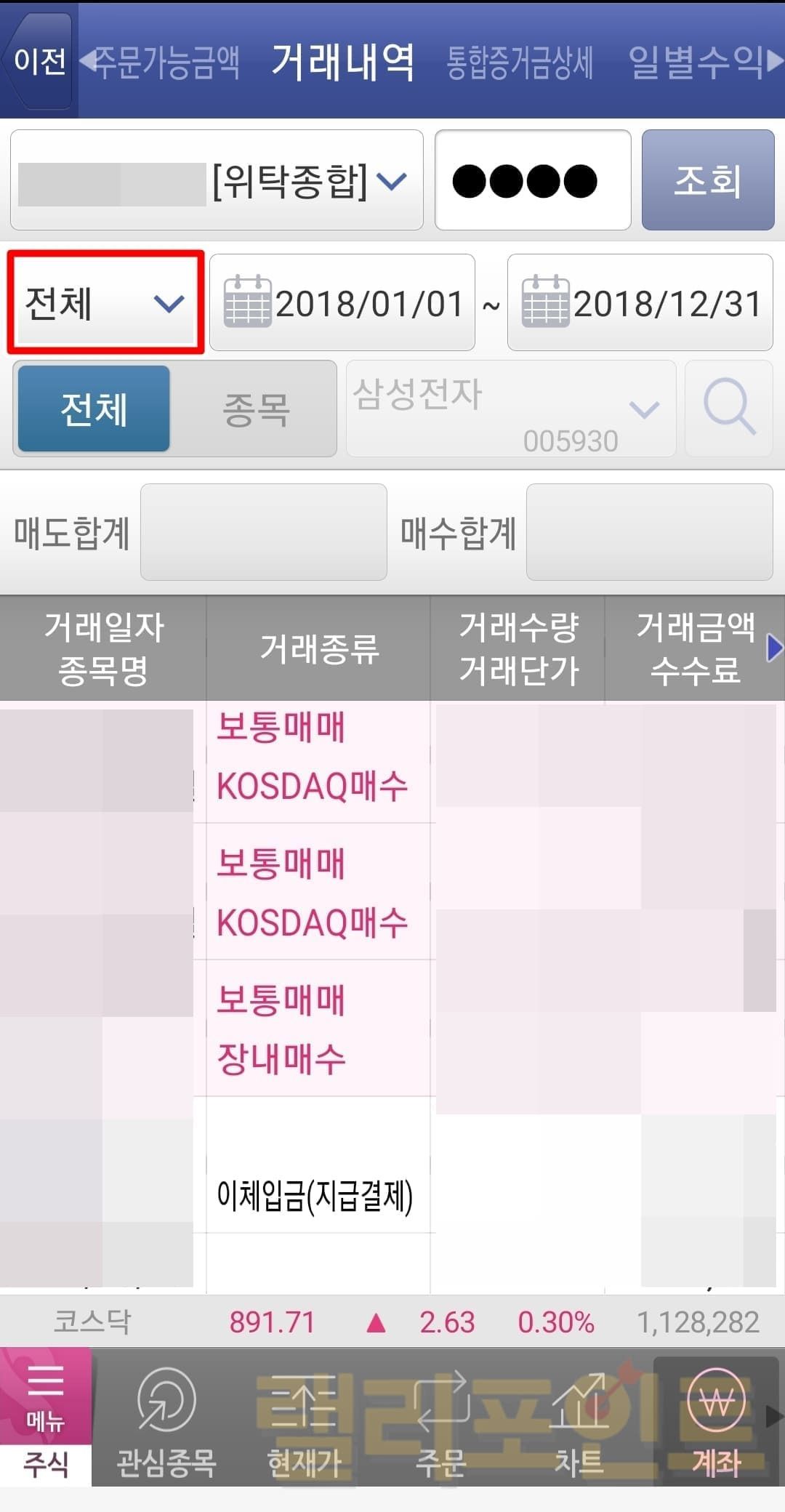
- 전체 V 버튼을 클릭합니다.
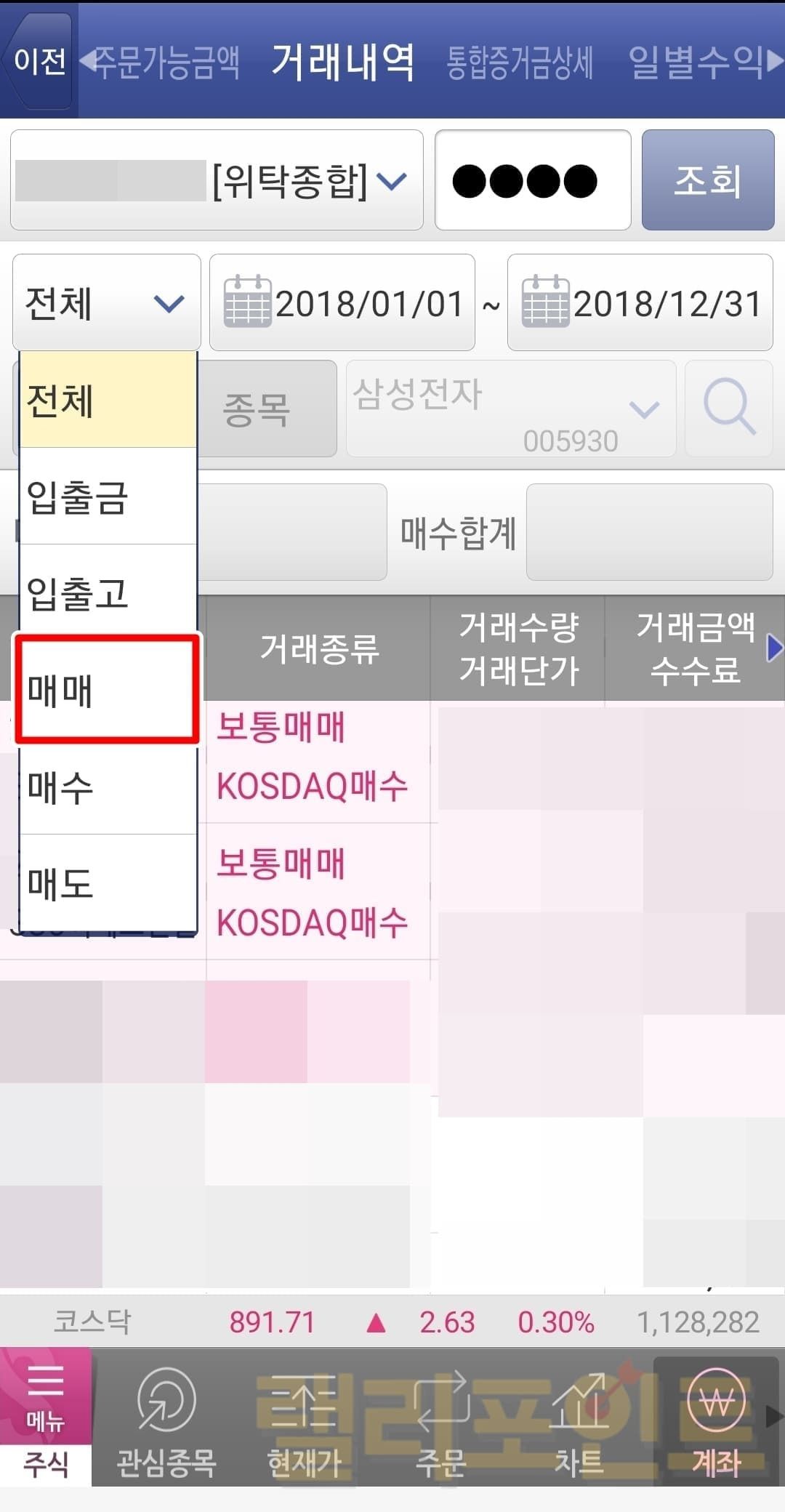
- 매매를 선택합니다.

- 선택한 기간의 모든 매수/매도 내역을 확인합니다.
특정기간에 거래한 특정종목 내역만 조회하기
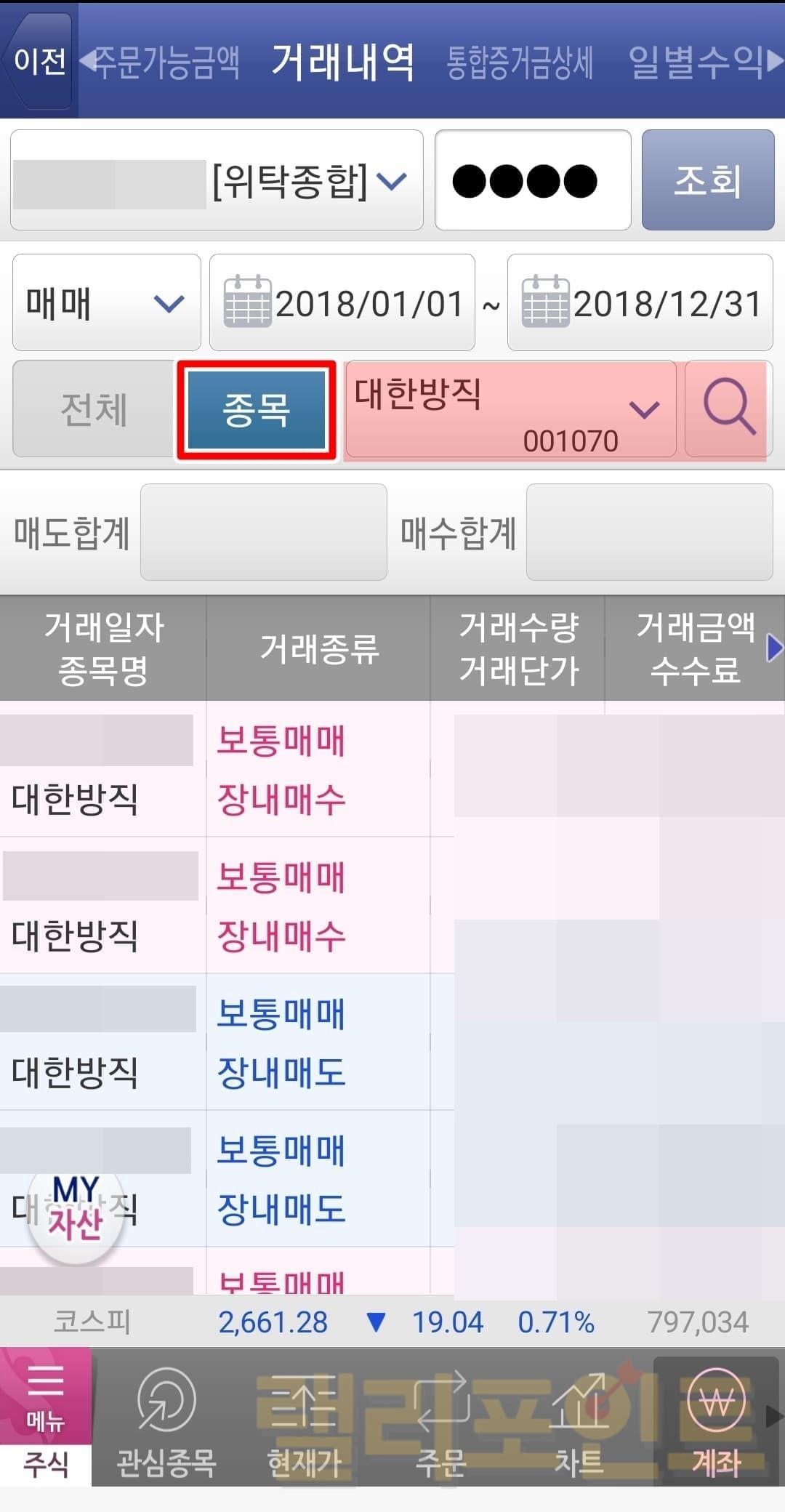
거래내역에서 종목을 누른 후 보고 싶은 종목을 선택하면 설정기간에 거래된 선택 종목의 매수/매도 내역만 확인할 수 있습니다.
일지차트로 거래내역 차트에서 확인하기
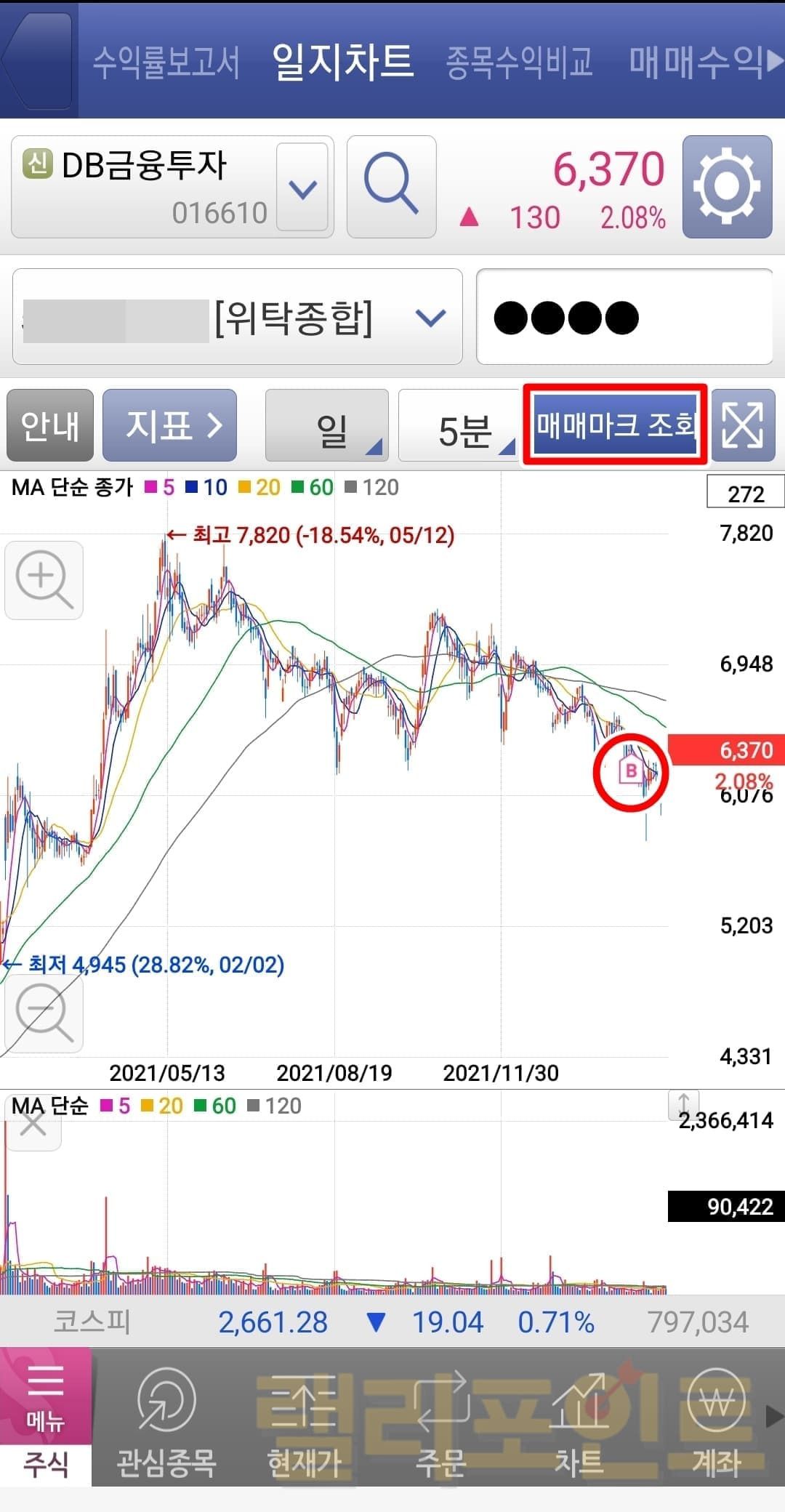
일지차트란 종목차트에 매수, 매도 시점을 표기해주는 기능입니다. 차트 위에서 B는 매수, S는 매도를 의미하며 일봉, 1, 3, 5분봉에서 조회해볼 수 있습니다.
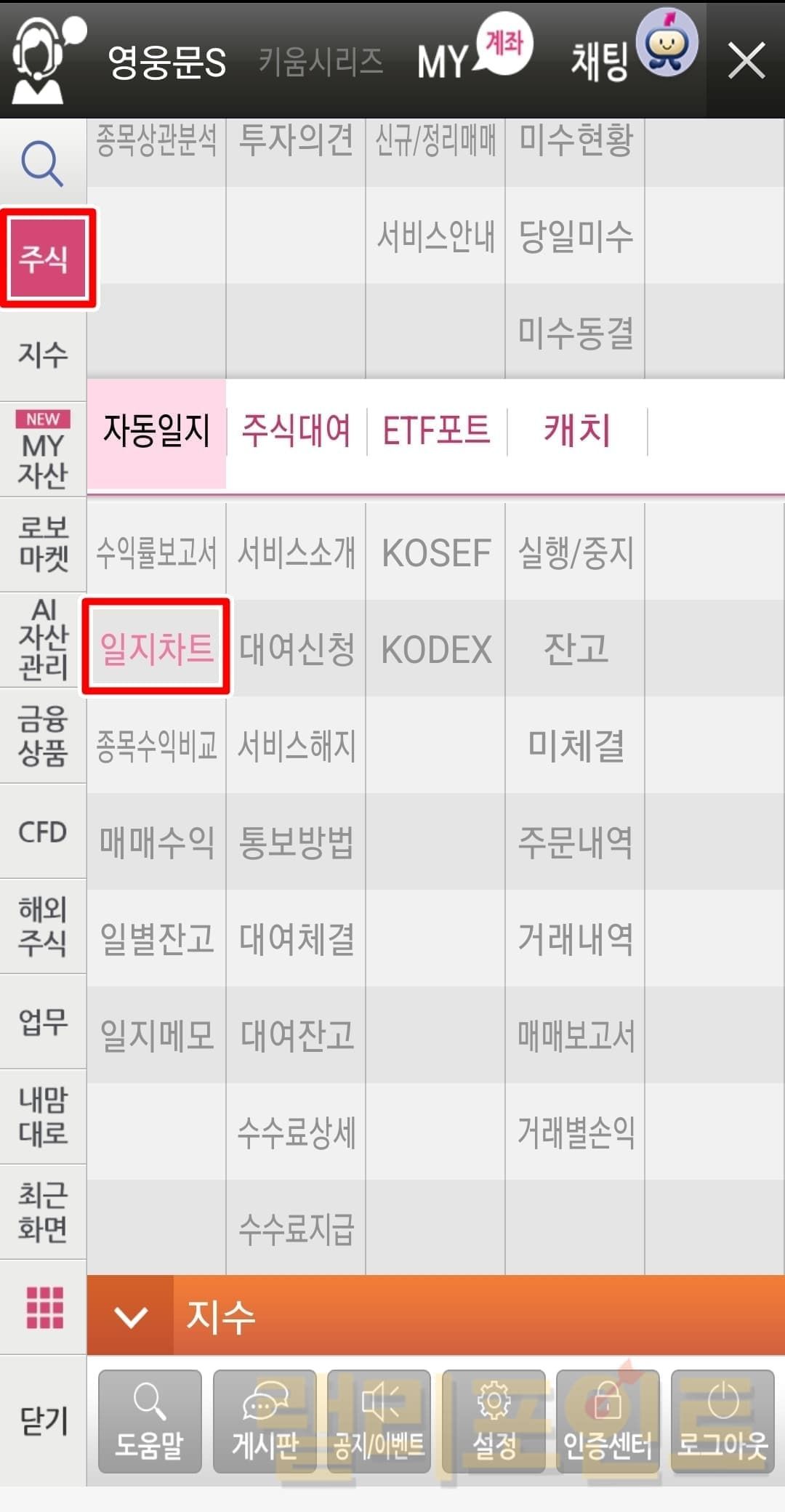
- 영웅문S 메뉴에서 주식 > 자동일지 > 일지차트를 클릭합니다.
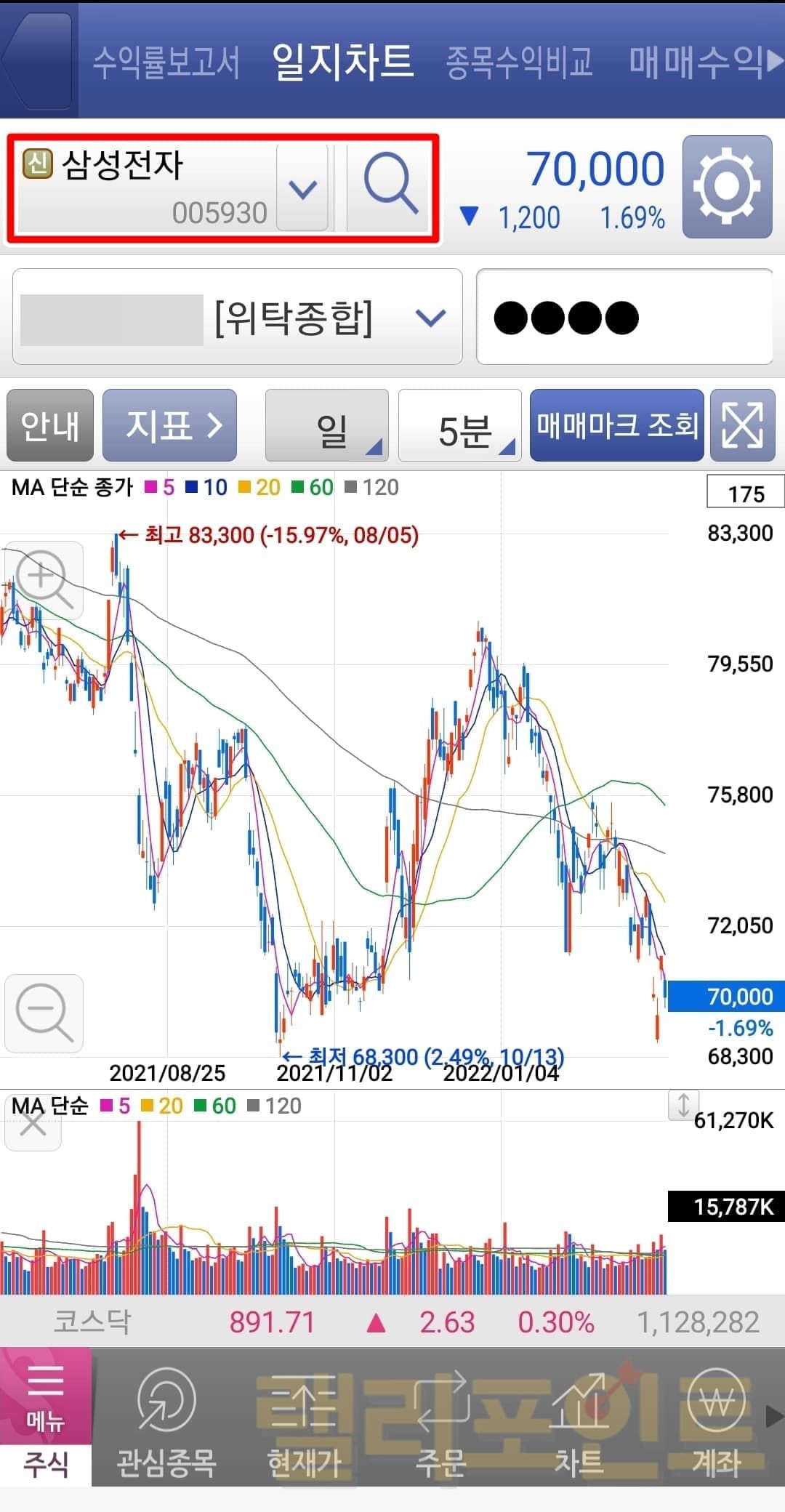
- 보고 싶은 종목을 검색합니다.
-
매매마크 조회를 클릭합니다.
-
차트에서 매수/매도 거래내역을 확인합니다.